BMS-HOSxP XE · Marketplace
คู่มือการใช้งาน BMS Marketplace Add-ons
การติดตั้งและเปิดใช้งาน Add-ons ผ่านเมนู BMS Cloud → BMS Marketplace
ระบบ: BMS-HOSxP
ระบบ: BMS-HOSxP XE
1. บทนำ
ระบบ BMS-HOSxP และ BMS-HOSxP XE มีฟีเจอร์ BMS Marketplace ที่เปิดให้โรงพยาบาลสามารถเลือกติดตั้งและเปิดใช้งานโมดูลเสริม (Add-ons) ต่าง ๆ ได้อย่างสะดวก ผ่านเมนู BMS Marketplace โดยไม่จำเป็นต้องติดตั้งโปรแกรมเพิ่มเติมจากภายนอก
Add-ons ครอบคลุมหลากหลายด้าน เช่น ระบบ Dashboard, ระบบรายงาน, ระบบคิว, ระบบส่งข้อมูล, ระบบ AI Assistant ซึ่งผู้พัฒนาสามารถส่งผลงานเข้า Marketplace และให้โรงพยาบาลนำไปใช้ได้ทันที
2. ขั้นตอนการเข้าใช้งาน Add-ons
ขั้นตอนที่ 1 — เปิด BMS Marketplace
เปิด HOSxP แล้วเลือกตามลำดับเมนูของเวอร์ชันที่ใช้งาน
HOSxP v3
1
คลิก System
— เมนูบนแถบเมนูหลักด้านบน
2
เลือก Tools
— คลิกที่ Tools ในแถบเมนูย่อยที่ปรากฏ
3
เลือก BMS Cloud
— วางเมาส์ที่ BMS Cloud เพื่อเปิดเมนูย่อย
4
คลิก HOSxP Marketplace
— คลิกที่ HOSxP Marketplace เพื่อเปิดหน้า Marketplace
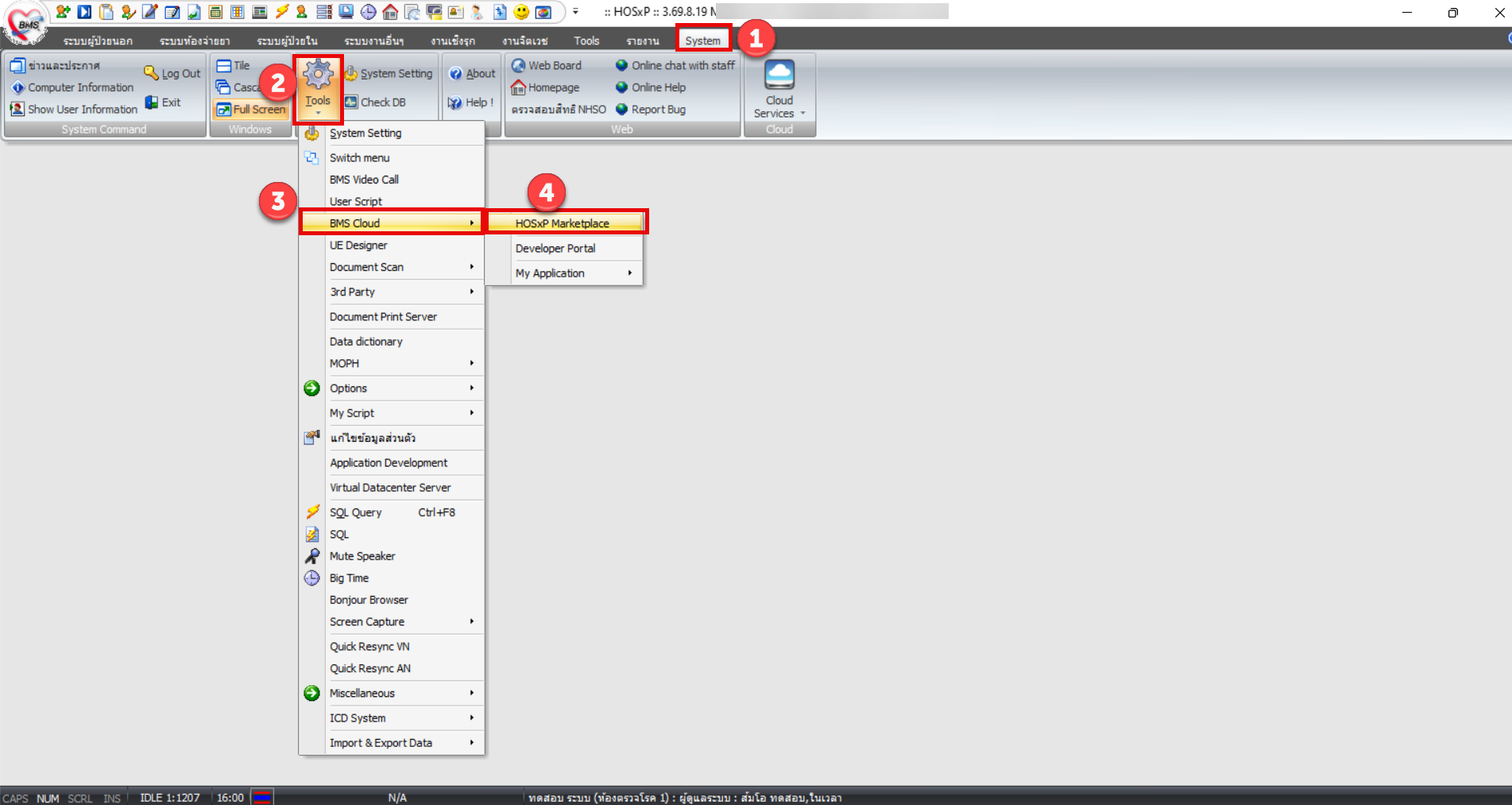
ภาพที่ 1: เส้นทางเมนู HOSxP v3 — System ① → Tools ② → BMS Cloud ③ → HOSxP Marketplace ④
HOSxP XE
1
คลิก Application
— เมนูแรกในแถบเมนูหลักด้านบน
2
เลือก Tools
— คลิกที่ Tools ในแถบเมนูย่อยที่ปรากฏ
3
เลือก BMS Cloud
— วางเมาส์ที่ BMS Cloud เพื่อเปิดเมนูย่อย
4
คลิก BMS Marketplace
— คลิกที่ BMS Marketplace เพื่อเปิดหน้า Marketplace
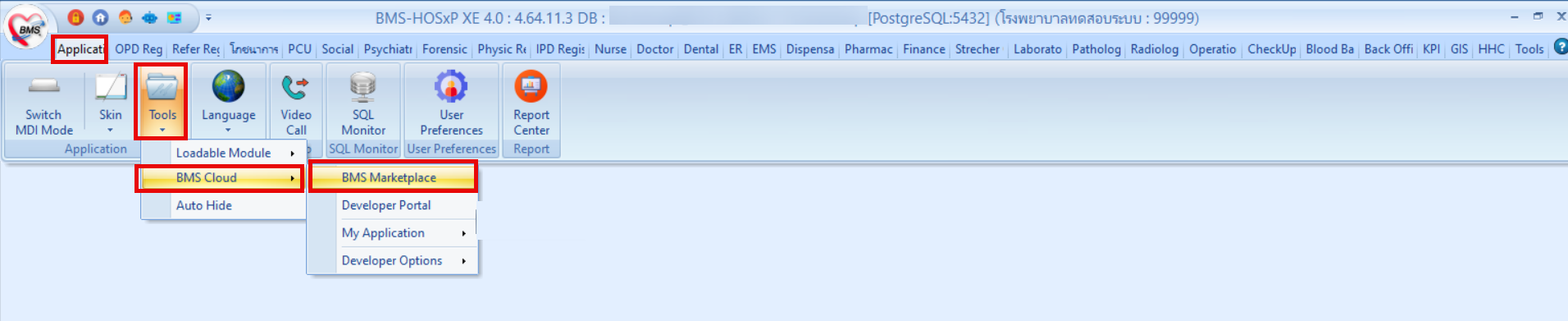
ภาพที่ 1: เส้นทางเมนู Application → Tools → BMS Cloud → BMS Marketplace
ขั้นตอนที่ 2 — ยืนยันตัวตนด้วย MOPH Provider ID OAuth2.0
เมื่อเปิด BMS Marketplace ระบบจะแสดงหน้าต่าง MOPH-ProviderID OAuth2.0 อัตโนมัติ เพื่อตรวจสอบและยืนยันข้อมูลบุคลากรทางการแพทย์
2.1 กรอกข้อมูล Provider ID
1
กรอกเลขบัตรประชาชน
พิมพ์เลขบัตรประชาชน 13 หลักในช่อง "เลขบัตรประชาชน"
2
กรอก PIN 6 หลัก
กรอกรหัส PIN ในช่องสี่เหลี่ยม 6 ช่อง (PIN ที่ลงทะเบียนกับ Provider ID)
3
กดปุ่ม "เข้าสู่ระบบ"
ระบบจะส่ง OTP ไปยัง Line OA หมอพร้อม และแอปหมอพร้อม
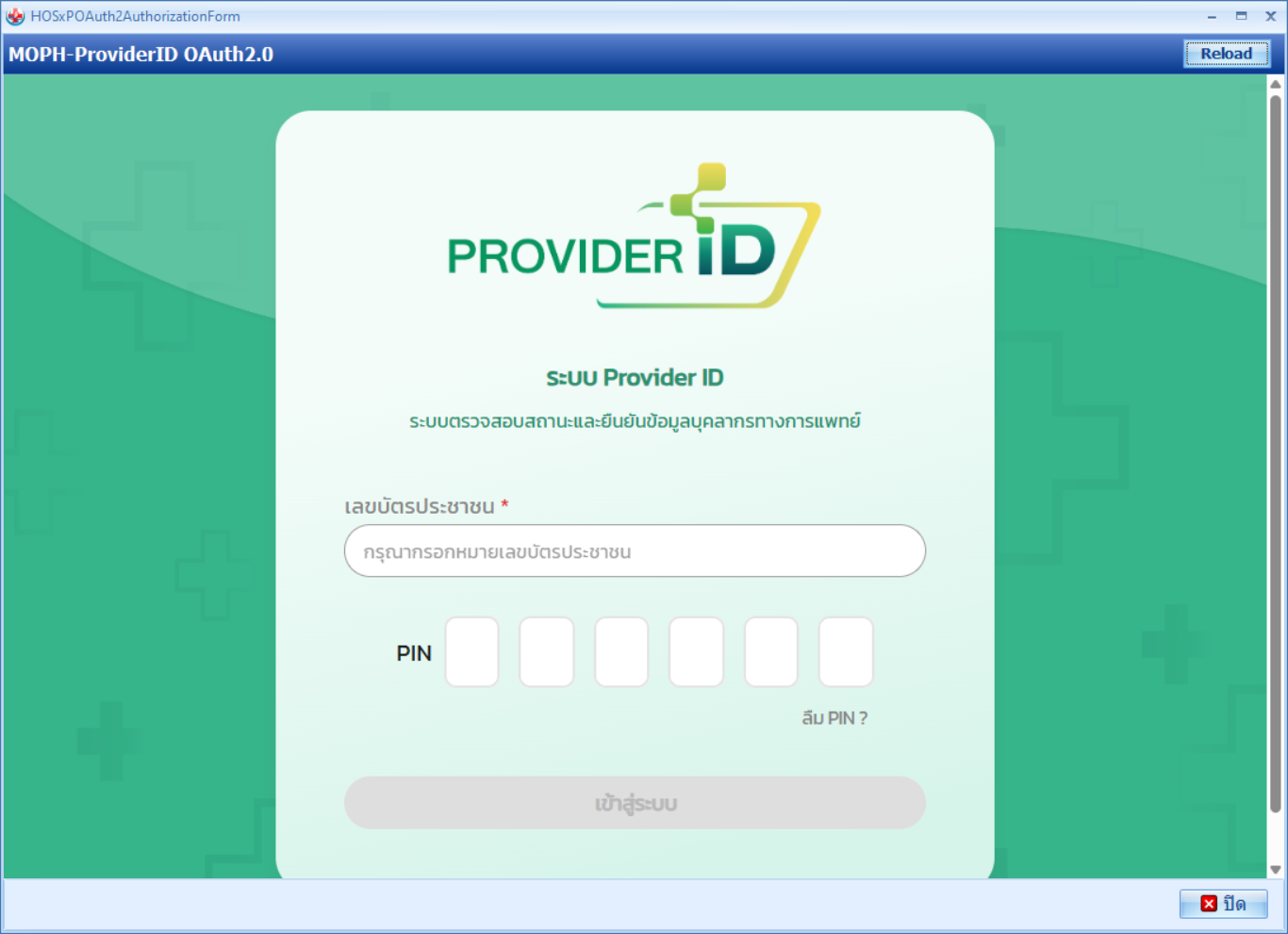
ภาพที่ 2: หน้าต่างเข้าสู่ระบบ MOPH-ProviderID OAuth2.0
📌 หมายเหตุ: หากลืม PIN ให้คลิก "ลืม PIN ?" แล้วดำเนินการตามขั้นตอน หรือติดต่อผู้ดูแลระบบ Provider ID ของหน่วยงาน
2.2 ยืนยันรหัส OTP
ระบบจะส่งรหัส OTP 6 หลักไปยัง Line OA หมอพร้อม และแอปพลิเคชันหมอพร้อม
1
ตรวจสอบ OTP
เปิด Line OA หมอพร้อม หรือแอปหมอพร้อม เพื่อรับรหัส OTP
2
กรอกรหัส OTP 6 หลัก
พิมพ์รหัสในช่องที่ปรากฏบนหน้าจอ
3
กดปุ่ม "ยืนยันรหัส"
ระบบตรวจสอบและเปิดหน้า BMS Marketplace ให้อัตโนมัติ
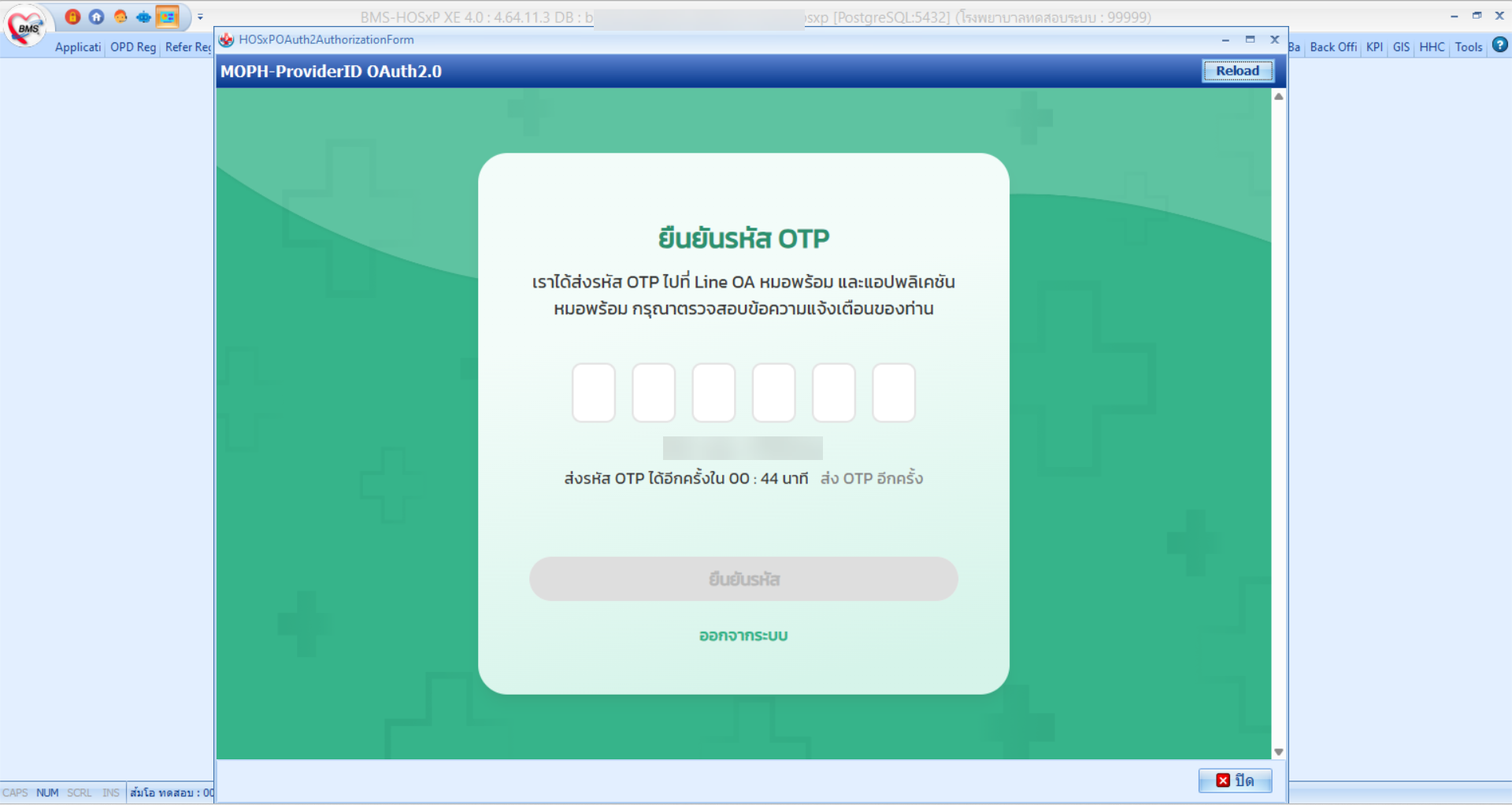
ภาพที่ 3: หน้าต่างยืนยันรหัส OTP — รับรหัสผ่าน Line OA หมอพร้อม
📌 หมายเหตุ: OTP มีอายุจำกัด หากหมดเวลาให้กด "ส่ง OTP อีกครั้ง" — Ref code ใช้อ้างอิงในกรณีมีปัญหา
ขั้นตอนที่ 3 — เลือก Add-on จาก BMS Marketplace
เมื่อยืนยันตัวตนสำเร็จ ระบบจะเปิดหน้า BMS Marketplace แสดง Add-ons ที่แนะนำและเพิ่งเข้าใหม่ สามารถค้นหาหรือเลื่อนดูแล้วคลิกการ์ด Add-on ที่ต้องการ
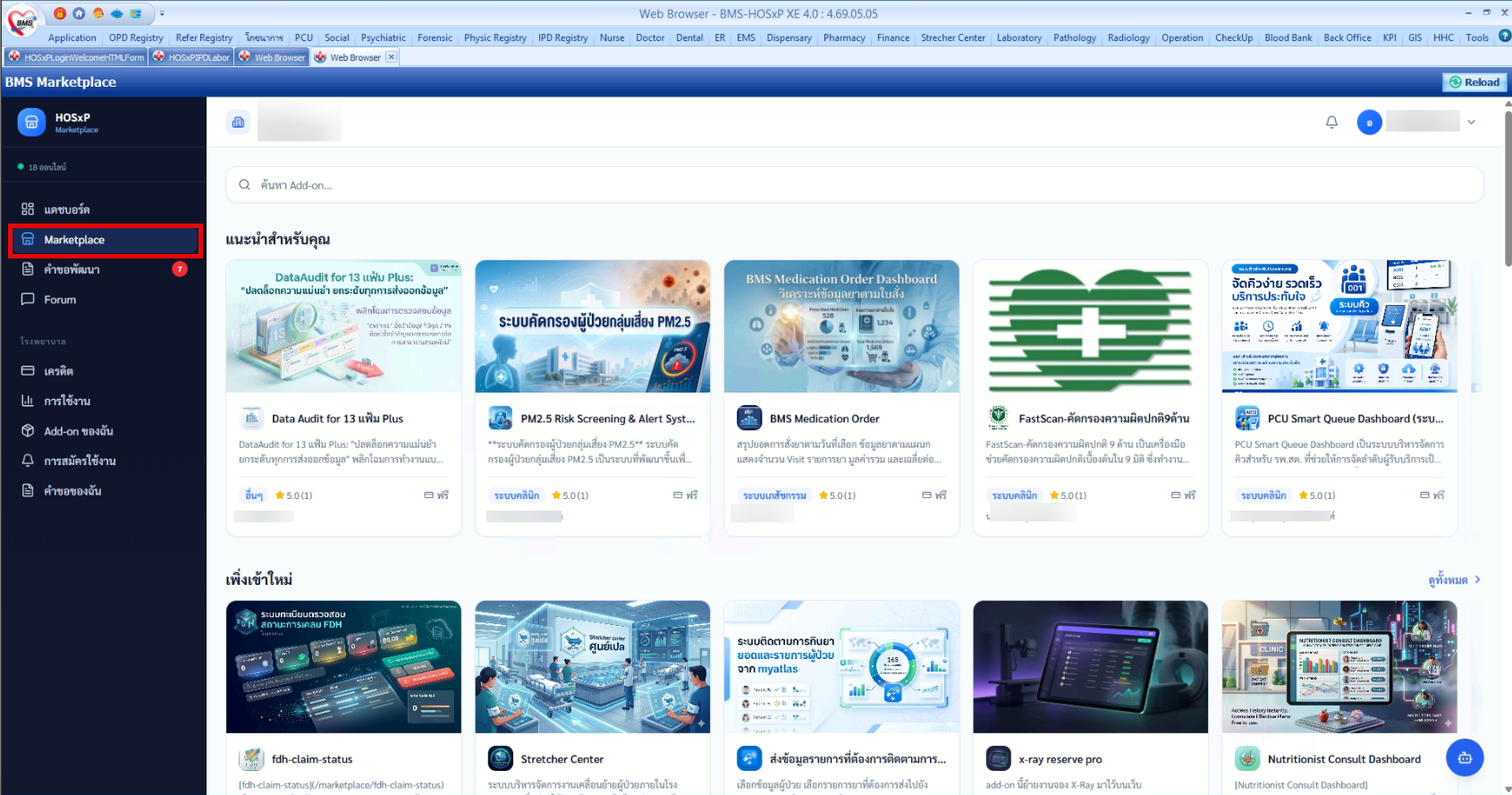
ภาพที่ 4: หน้า BMS Marketplace — แสดง Add-ons แนะนำ, เพิ่งเข้าใหม่ และช่องค้นหา
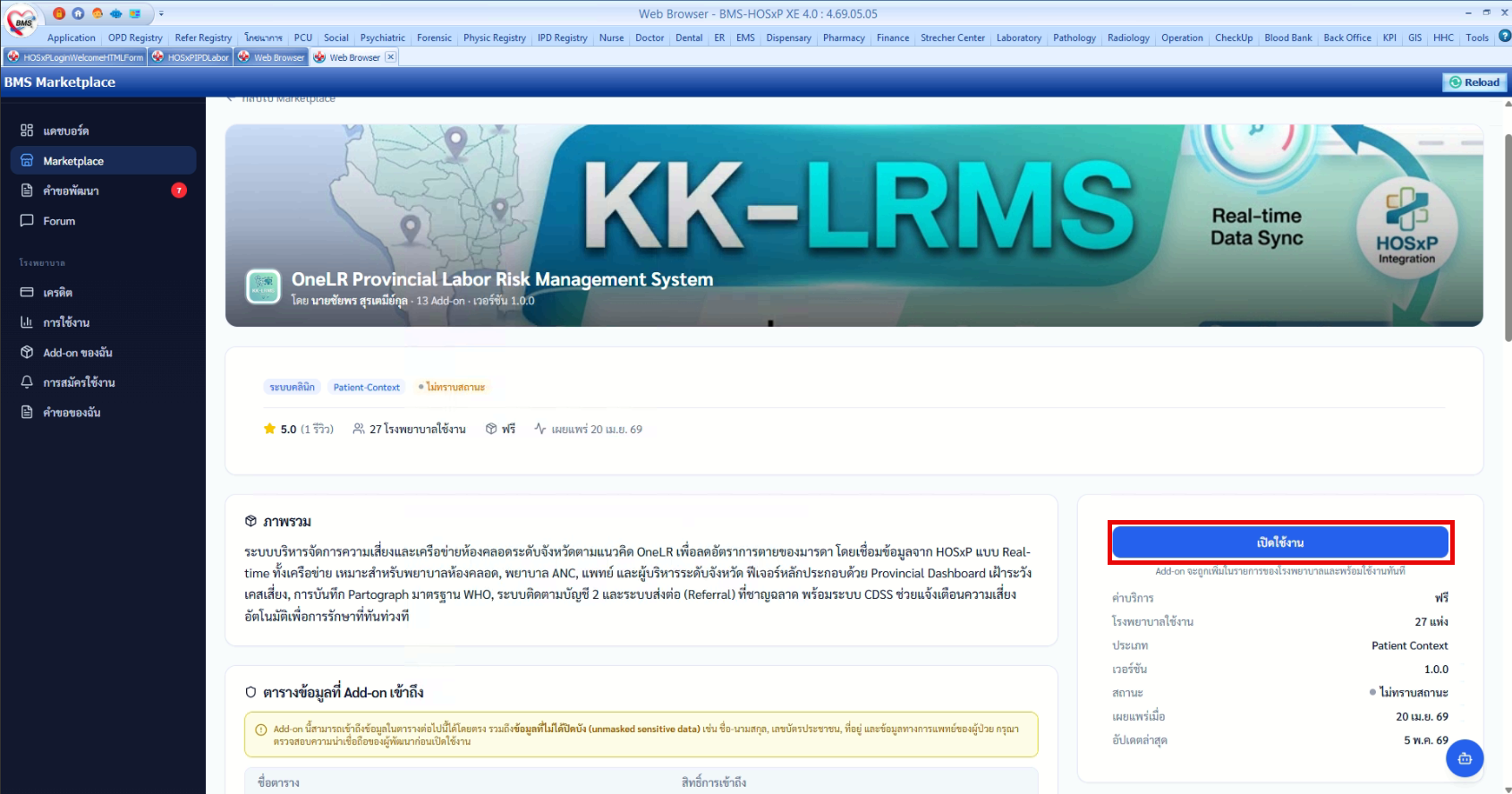
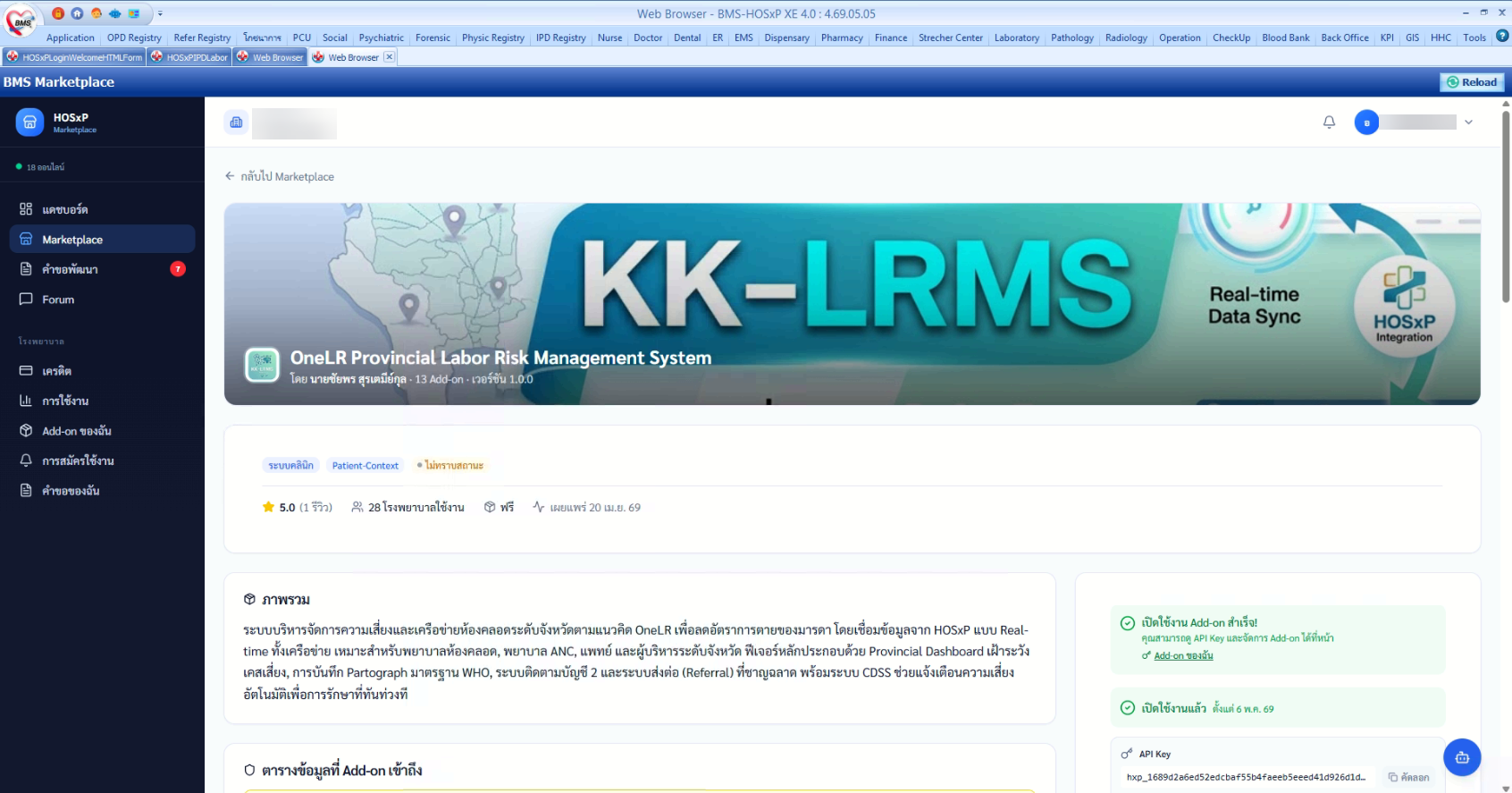
คลิกที่การ์ด Add-on ที่ต้องการ ระบบจะแสดงหน้ารายละเอียด อ่านคำอธิบาย ตรวจสอบข้อมูล แล้วกดปุ่ม "เปิดใช้งาน" (กรอบสีแดง) เพื่อติดตั้ง Add-on
4. การจัดการ Add-ons ที่ติดตั้งแล้ว
▸
ดู Add-ons ของฉัน
คลิกเมนู "Add-on ของฉัน" ใน Sidebar ด้านซ้ายของหน้า BMS Marketplace เพื่อดูรายการ Add-ons ทั้งหมดที่เปิดใช้งาน พร้อม API Key และวันที่เปิดใช้
▸
การรีโหลด Marketplace
กดปุ่ม "Reload" ที่มุมขวาบนของหน้า BMS Marketplace เพื่อดึงข้อมูล Add-ons ล่าสุดจากเซิร์ฟเวอร์
5.ปัญหาที่พบบ่อยและวิธีแก้ไข
ปัญหา: Task Access Denied เมื่อเปิดเมนู BMS Marketplace
เมื่อคลิกเมนู BMS Cloud → HOSxP Marketplace / BMS Marketplace แล้วพบข้อความ Task Access Denied : XXX : VIEW
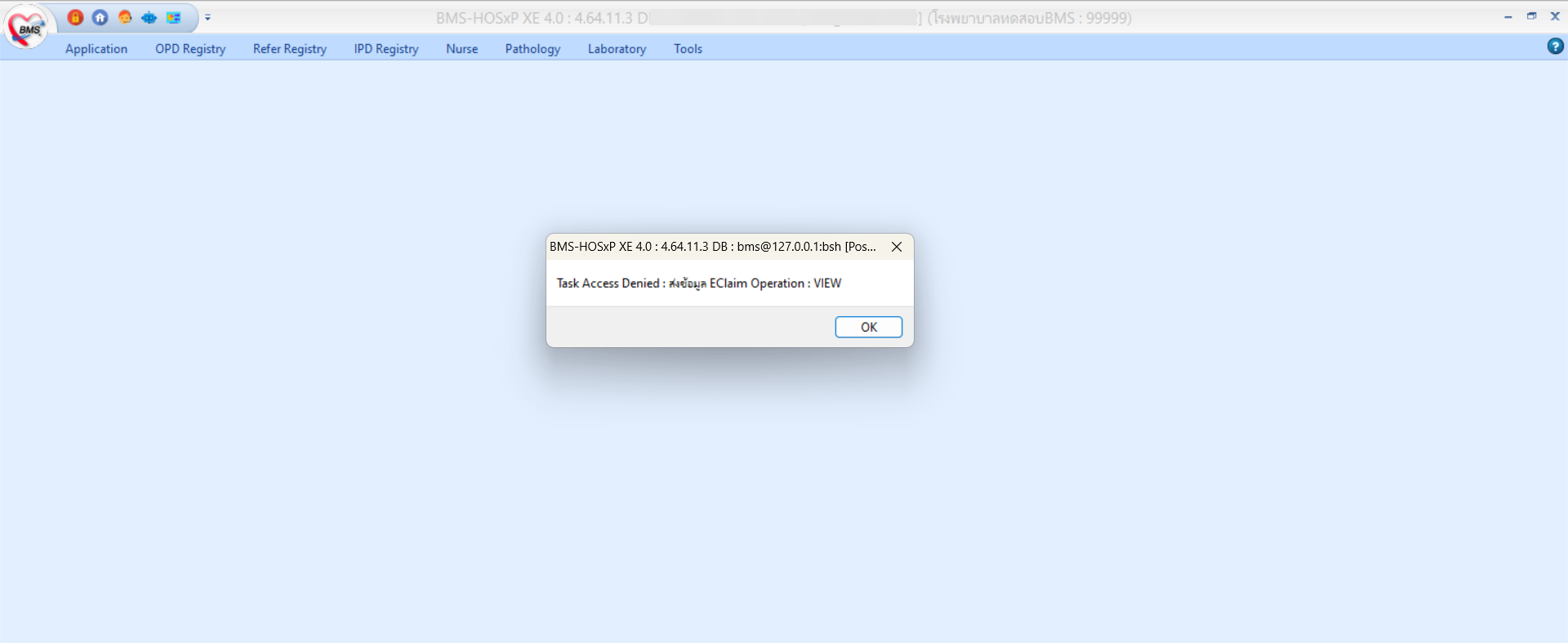
ภาพ: ข้อความแจ้งเตือน Task Access Denied เมื่อไม่มีสิทธิ์เข้าใช้งาน BMS Marketplace
สาเหตุ: ผู้ใช้งานไม่มีสิทธิ์ในโมดูล BMS Cloud Service
วิธีแก้ไข: ให้ผู้ดูแลระบบเพิ่มสิทธิ์ผู้ใช้งานในโมดูล BMS Cloud Service ตามเวอร์ชันที่ใช้งาน
HOSxP v3
1
คลิกเมนู System
— แถบเมนูหลักด้านบน
2
คลิก System Setting
— ในแถบ Tools ที่ปรากฏด้านบน
3
เลือก XE : User Group
— ในแผงเมนูด้านซ้าย หมวด บุคลากร
4
เลือกกลุ่มผู้ใช้งานที่ต้องการให้สิทธิ์
— หรือสร้างกลุ่มใหม่ชื่อ "BMS Cloud Service"
5
คลิกแท็บ Module → เลือก BMS Cloud Service → Add All Task
— ติ๊ก View / Add / Edit / Delete ให้ครบ
6
กดบันทึก แล้วให้ผู้ใช้ Log out / Log in ใหม่
— สิทธิ์จะมีผลหลัง Login เข้าระบบใหม่
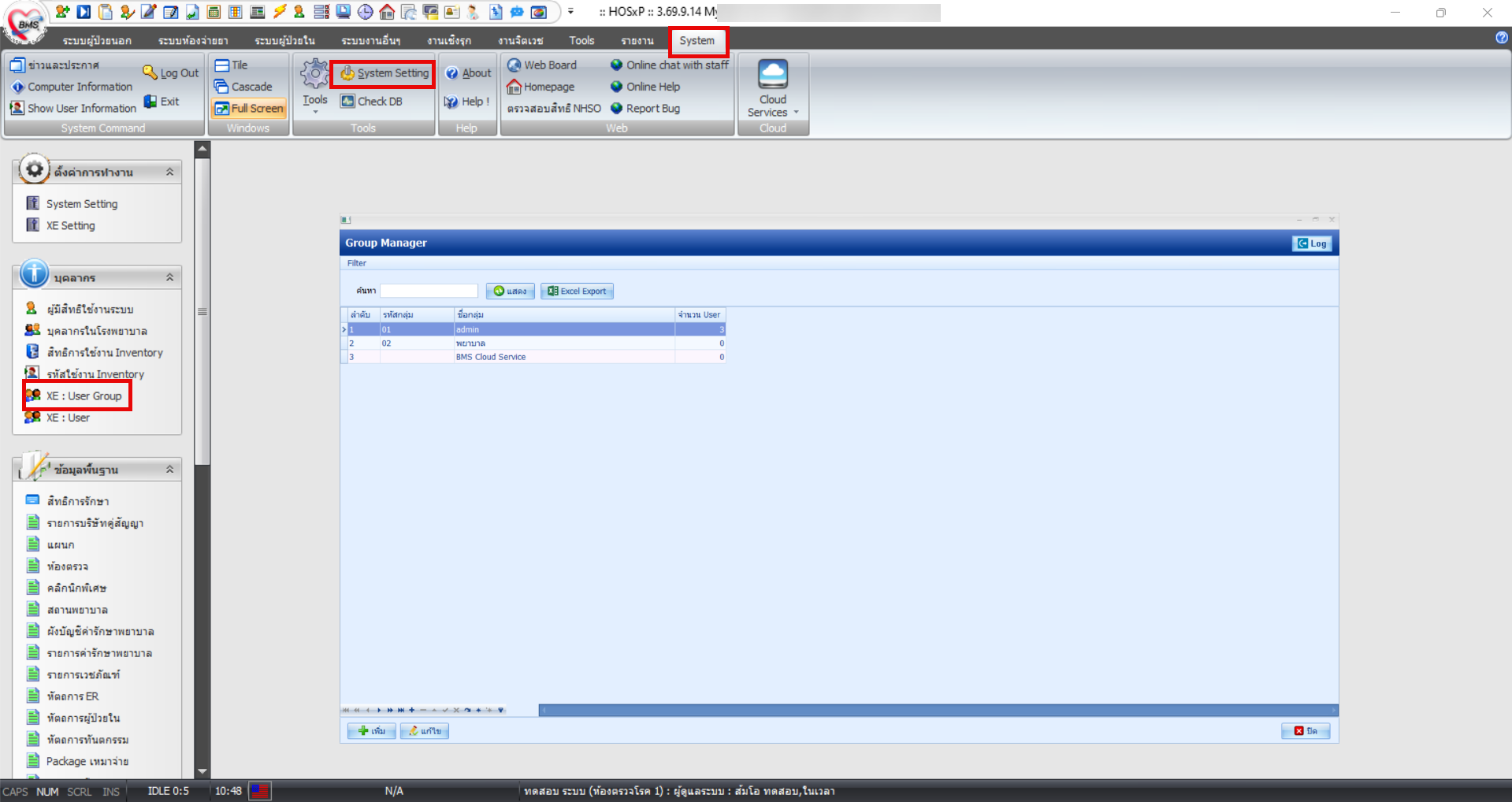
ภาพ: HOSxP v3 — System ① → System Setting ② → XE : User Group ③
HOSxP XE
1
เปิดหน้าจัดการสิทธิ์ผู้ใช้งาน
— ไปที่เมนู Tools → System → User Group → กลุ่มผู้ใช้งาน
2
เลือกหรือสร้างกลุ่ม BMS Cloud Service
— เลือกกลุ่มผู้ใช้งานที่ต้องการให้สิทธิ์ หรือสร้างกลุ่มใหม่ชื่อ "BMS Cloud Service"
3
คลิกแท็บ Module → เลือก BMS Cloud Service
— กดเลือก BMS Cloud Service ในช่อง Module
4
คลิกแท็บ Task → เลือก BMS Cloud Service
— กด Add All Task เพื่อเพิ่ม Task ทั้งหมดของโมดูลนี้
5
ติ๊ก View / Add / Edit / Delete ให้ครบ
— ตรวจสอบให้แน่ใจว่า Task ที่เกี่ยวข้องกับ Marketplace ถูกเปิดใช้งานแล้ว
6
กดบันทึก แล้วให้ผู้ใช้ Log out / Log in ใหม่
— สิทธิ์จะมีผลหลัง Login เข้าระบบใหม่
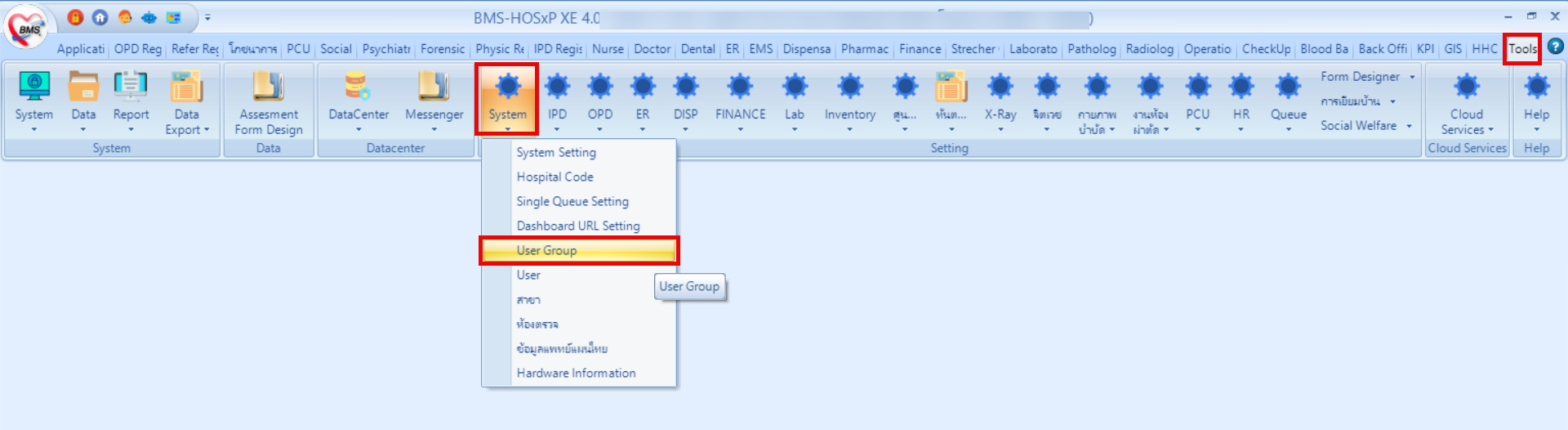
ภาพ: HOSxP XE — Tools ① → System ② → User Group ③
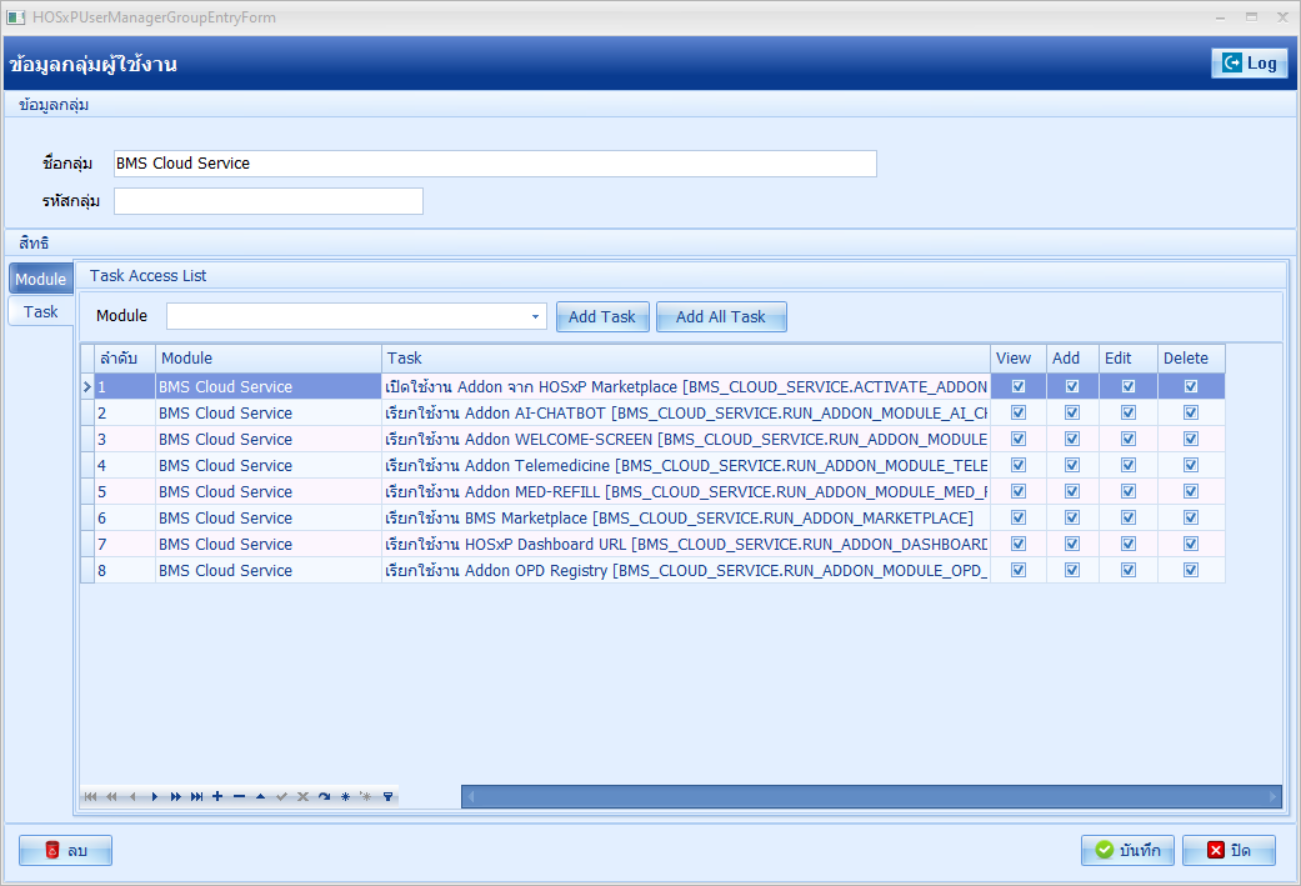
ภาพ: หน้าจัดการสิทธิ์กลุ่มผู้ใช้งาน — เพิ่ม Task ในโมดูล BMS Cloud Service ให้ครบ
Task ที่ต้องมีในโมดูล BMS Cloud Service:
| 1 | เปิดใช้งาน Addon จาก HOSxP Marketplace [BMS_CLOUD_SERVICE.ACTIVATE_ADDON] |
| 2 | เรียกใช้งาน BMS Marketplace [BMS_CLOUD_SERVICE.RUN_ADDON_MARKETPLACE] |
| 3 | เรียกใช้งาน HOSxP Dashboard URL [BMS_CLOUD_SERVICE.RUN_ADDON_DASHBOARD] |
| 4 | เรียกใช้งาน Addon อื่น ๆ [BMS_CLOUD_SERVICE.RUN_ADDON_MODULE_*] |
📌 หมายเหตุ: หากยังพบปัญหาหลังเพิ่มสิทธิ์แล้ว ให้ตรวจสอบว่าผู้ใช้งานอยู่ในกลุ่มที่ได้รับสิทธิ์ BMS Cloud Service ด้วย