¶ คู่มือการใช้งาน Finance Dashboard
¶ บทนำ
จากบทความก่อนหน้า เราได้ทำความเข้าใจเกี่ยวกับการทำงานของระบบ BMS-HOSxP Dashboard ซึ่งถูกออกแบบมาเพื่อสนับสนุนการนำข้อมูลจากฐานข้อมูล HOSxP ส่งออกไปประมวลผลภายนอกผ่านช่องทางที่ปลอดภัย ช่วยให้หน่วยงานสามารถนำข้อมูลไปสร้างรายงานและระบบวิเคราะห์ต่าง ๆ ได้อย่างมีประสิทธิภาพ (https://wiki.hosxp.net/en/HOSxP/Dashboard)
ในบทความนี้ เราจะต่อยอดมาที่ Finance Dashboard ซึ่งเป็นหนึ่งในโมดูลสำคัญที่ใช้ประมวลผลข้อมูลด้านการเงินภายในโรงพยาบาล โดยมุ่งเน้นให้ผู้ใช้งานสามารถ ติดตามรายรับ-รายจ่าย วิเคราะห์สถานะทางการเงิน และสนับสนุนการตัดสินใจเชิงบริหารได้อย่างแม่นยำและรวดเร็ว บทความนี้จะอธิบายทั้ง ขั้นตอนการใช้งาน ฟังก์ชันหลัก และแนวทางการนำข้อมูลไปใช้ให้เกิดประโยชน์สูงสุด
¶ การใช้งาน Finance Dashboard
¶ ขั้นตอนการติดตั้งตัวดาวน์โหลดไฟล์ REP
1.ติดตั้งแบบ auto BMS_NHSO_REP_STM_Analyzer_Installer
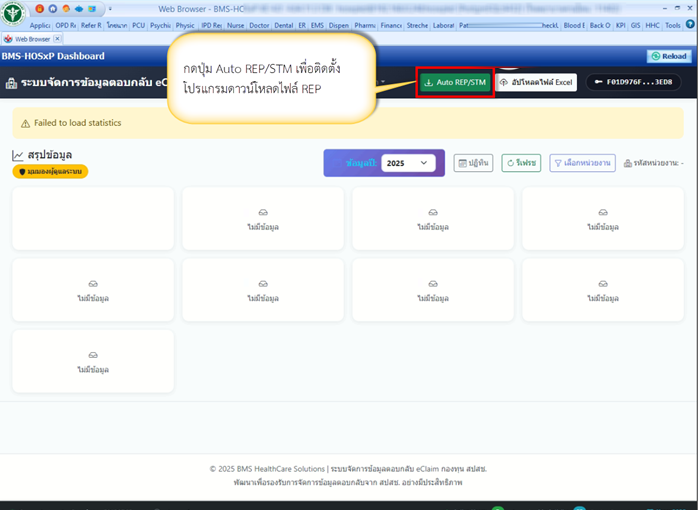
2.กดที่ปุ่มดาวน์โหลด
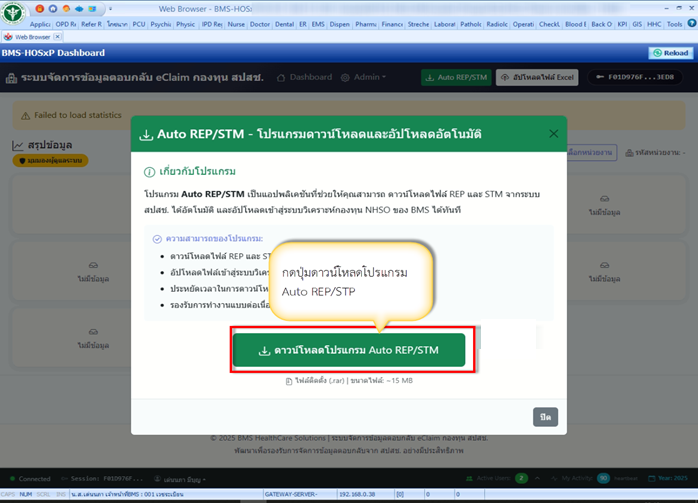
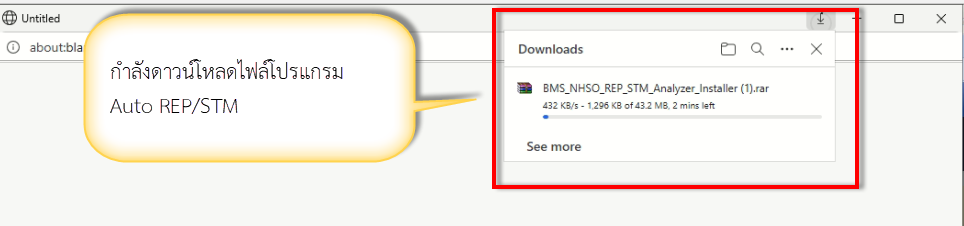
3.ทำการติดตั้งโปรแกรม BMS_NHSO_REP_Analyzer_Installer
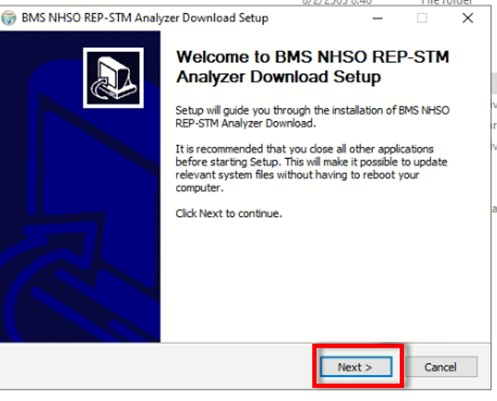
4.หลังทำการติดตั้งโปรแกรมเสร็จเรียบร้อยแล้วให้เปิดรันโปรแกรมดาวน์โหลด REP/STM
1.คลิ๊กขวา
2.กด Run as administrator
3.ใส่ user ของ E-Claim
4.นำ session ID จาก HOSxP มาใส่
5.ติ๊กเลือกรายการที่ต้องการ โหลด REP หรือ STM
6.Start Download
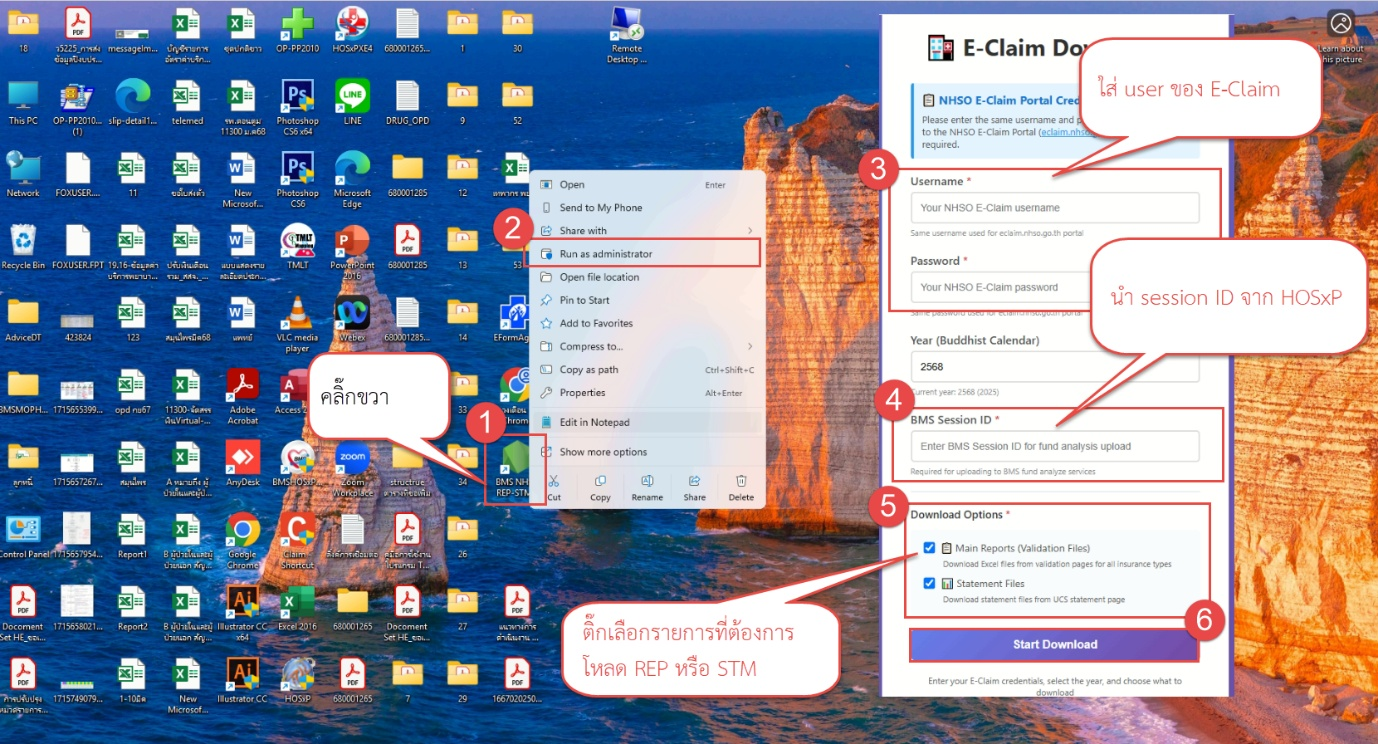
วิธีการนำ session ID จาก HOSxP มาใช้
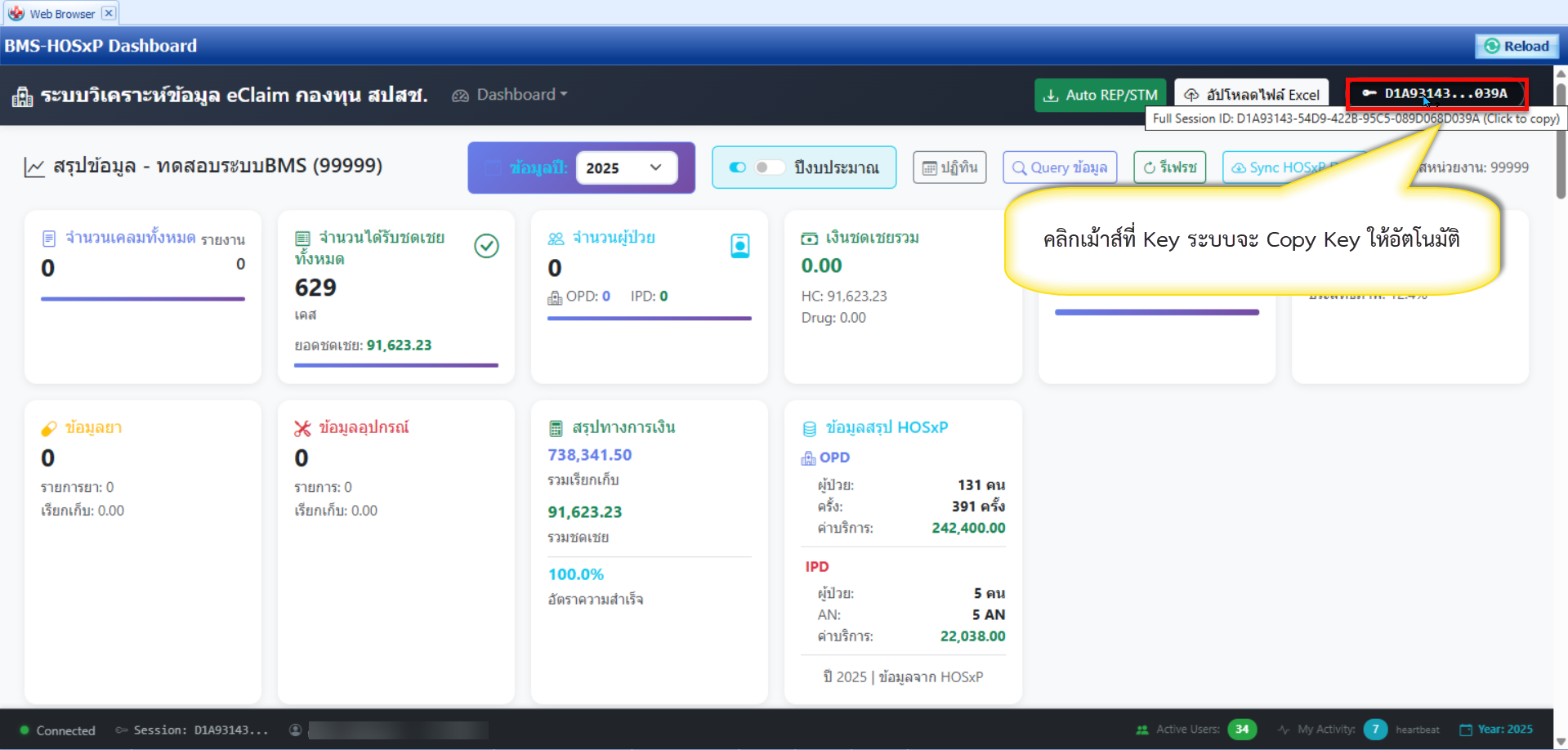
5.หลังจาก login เข้าระบบดาวน์โหลดไฟล์ REP จะแสดงหน้าจอ browser ให้และแสดงสถานะการดาวน์โหลดไฟล์
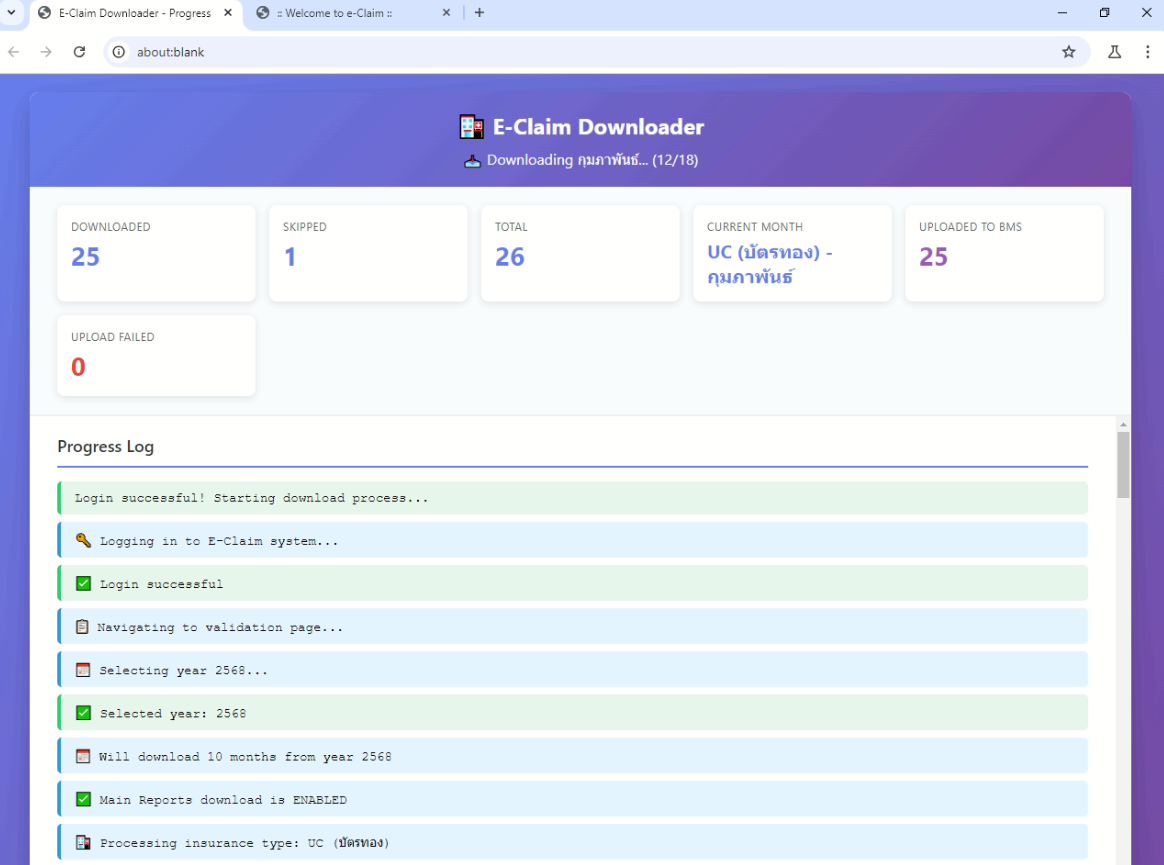
หลังอัพโหลดไฟล์เรียบร้อยจะแสดงสรุปยอดการส่งเบิกให้ในหน้าจอ Dashboard
¶ การแสดงข้อมูล Dashboard
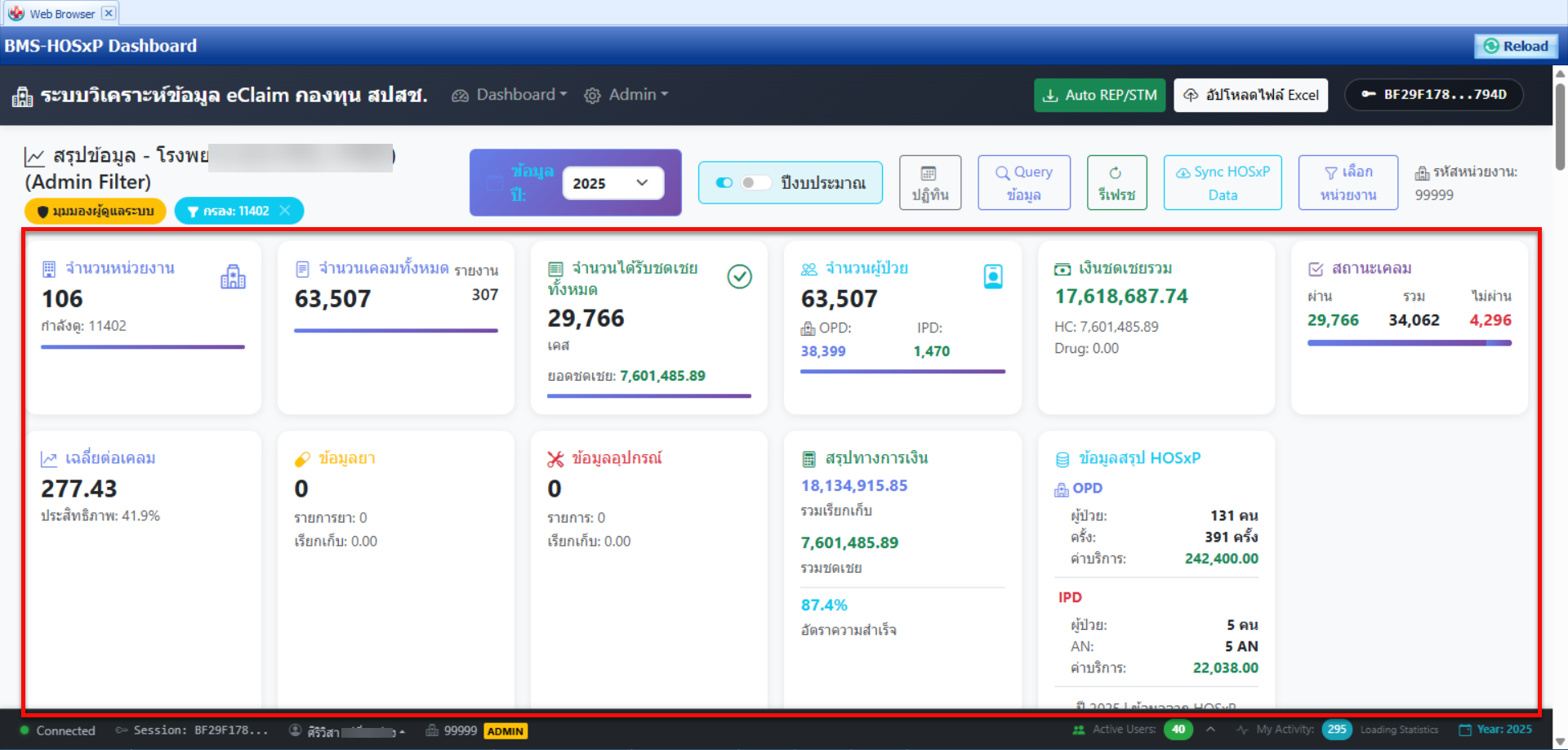
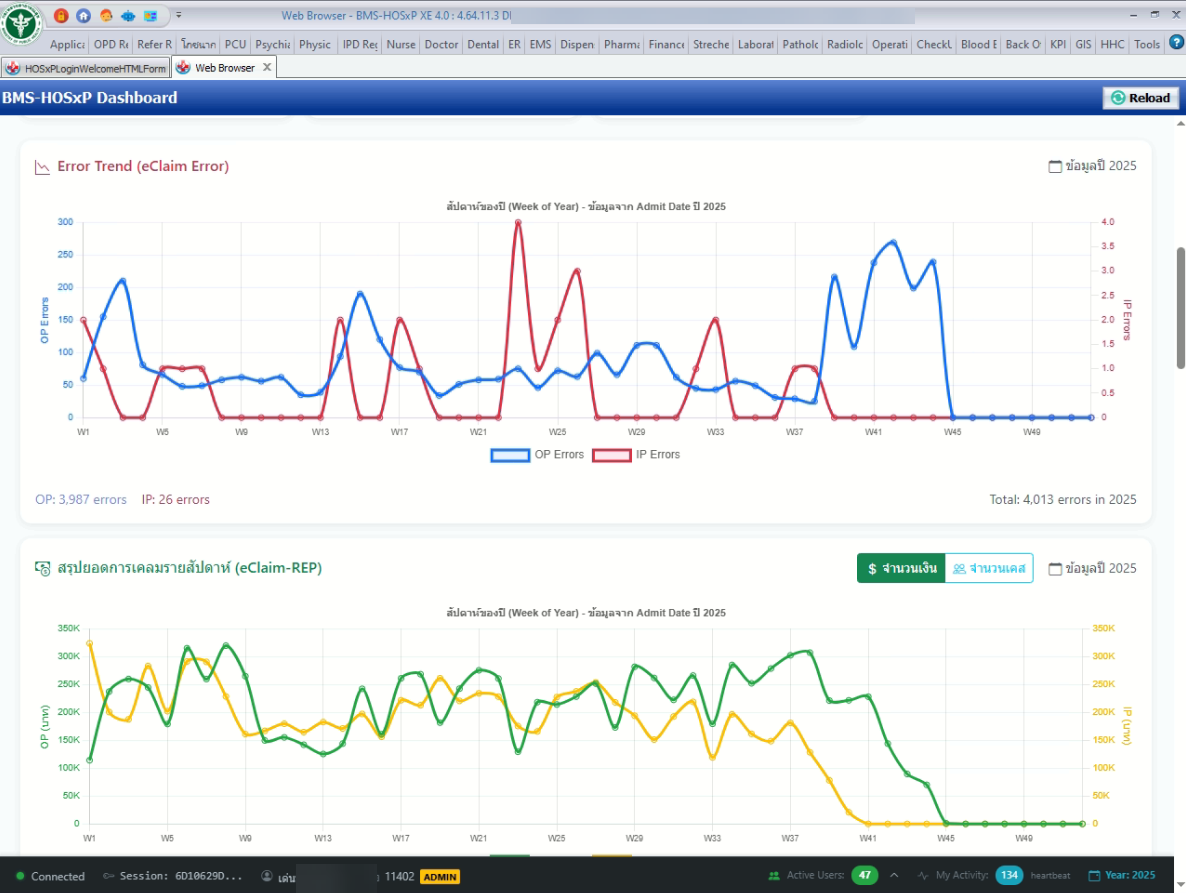
แสดง Error Trend (eClaim Error) และ สรุปยอดการเคลมรายสัปดาห์ (eClaim-REP)
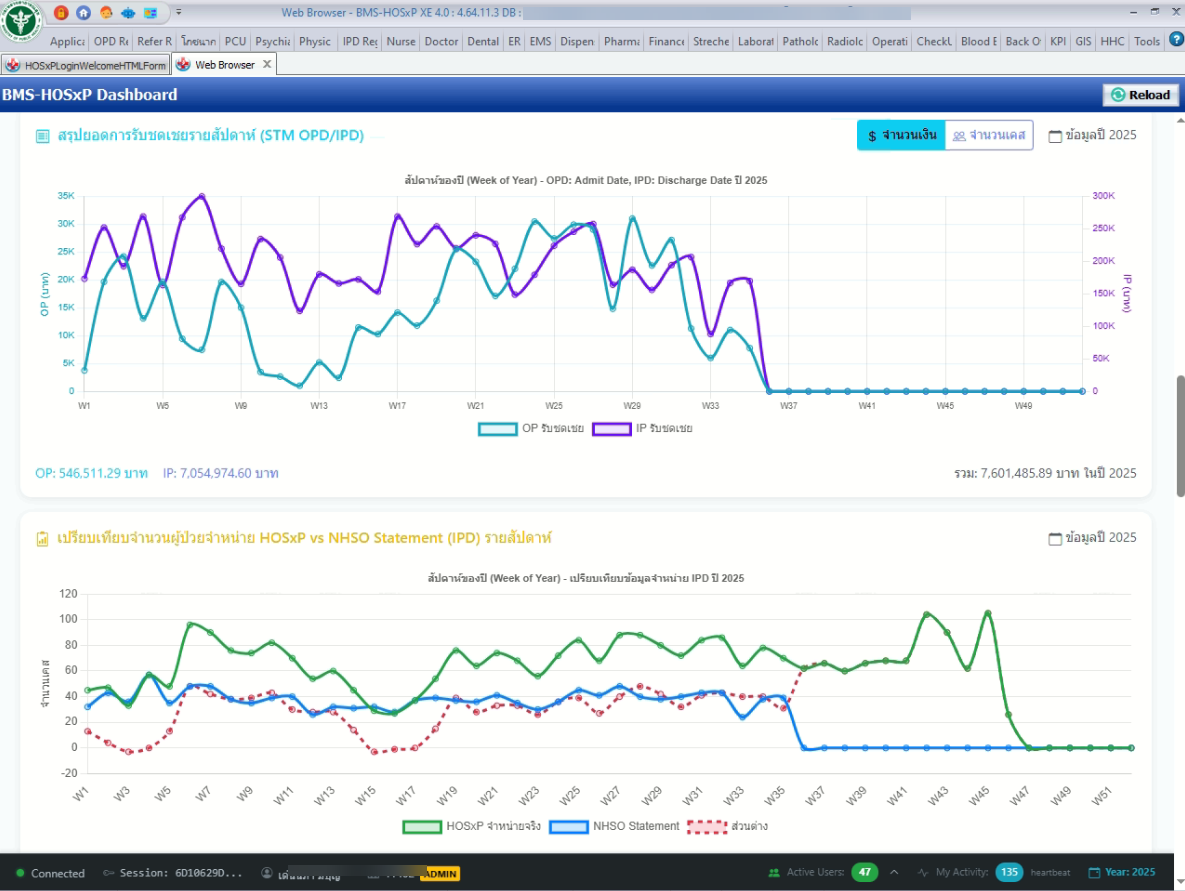
สรุปยอดการรับชดเชยรายสัปดาห์ (STM OPD/IPD) และ เปรียบเทียบจำนวนผู้ป่วยจำหน่าย HOSxP vs NHSO Statement (IPD) รายสัปดาห์
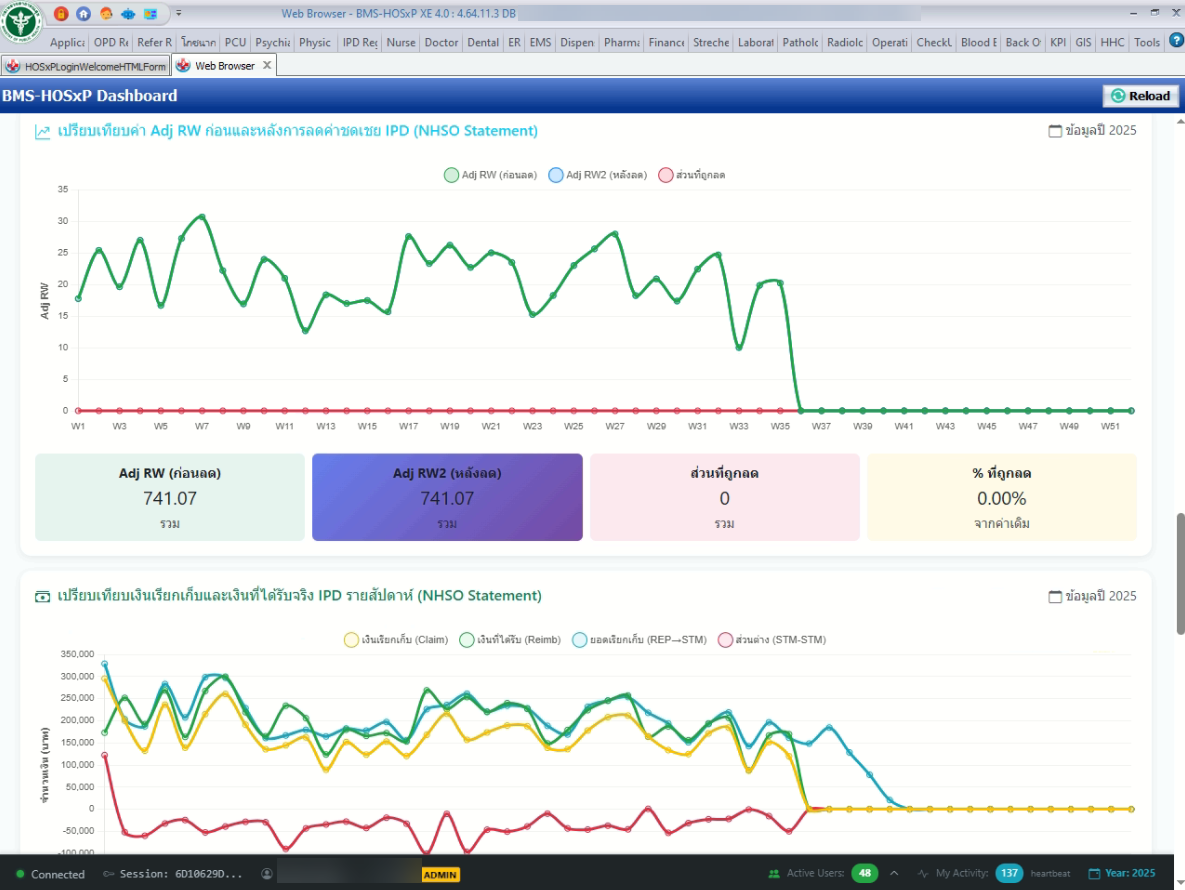
** เปรียบเทียบค่า Adj RW ก่อนและหลังการลดค่าชดเชย IPD (NHSO Statement) และ เปรียบเทียบเงินเรียกเก็บและเงินที่ได้รับจริง IPD รายสัปดาห์ (NHSO Statement)**
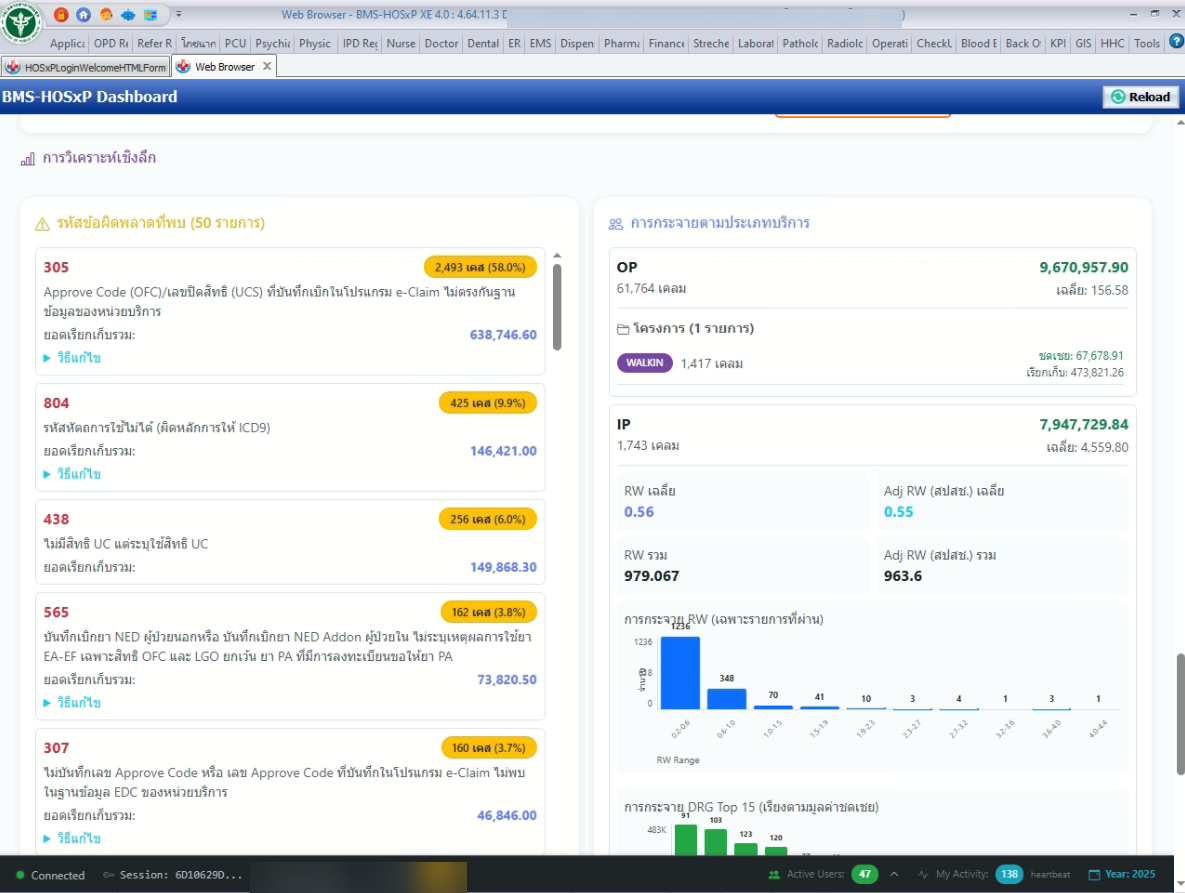
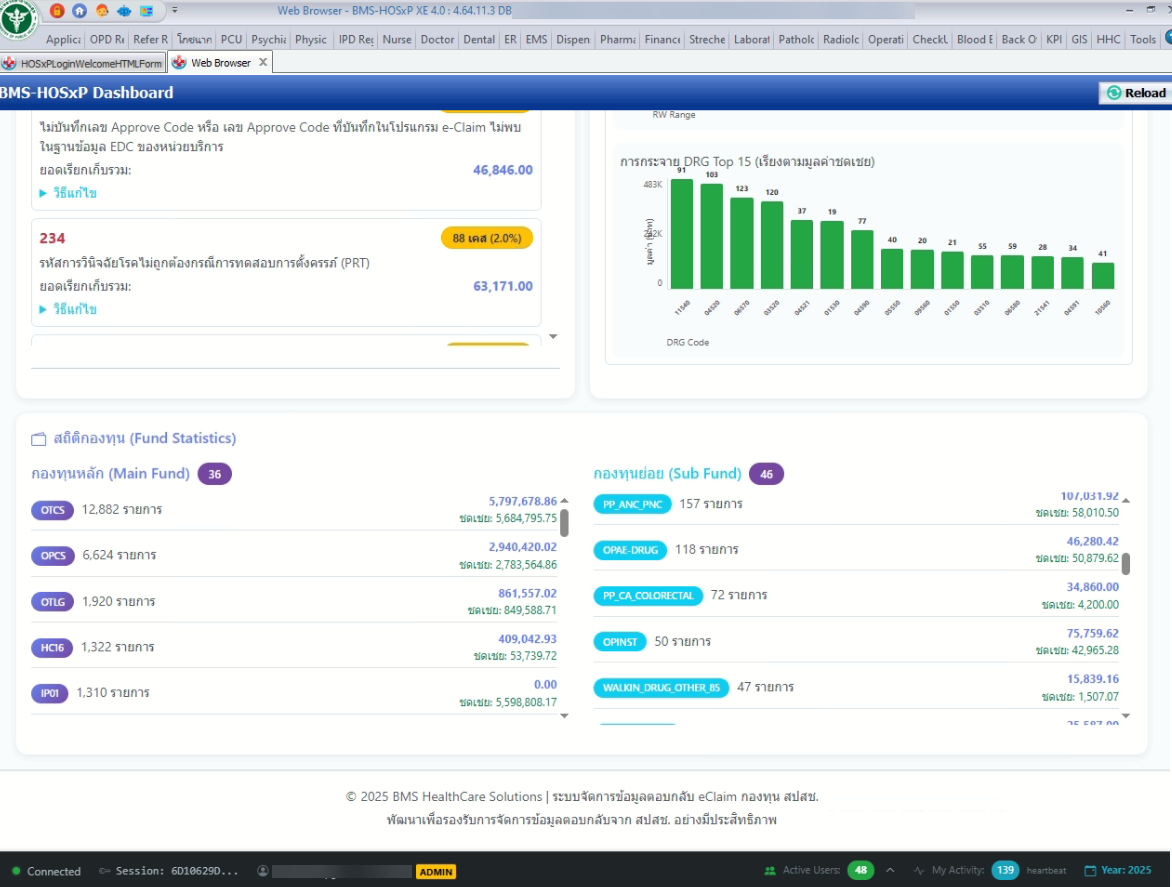
การวิเคราะห์เชิงลึก และ สถิติกองทุน (Fund Statistics)
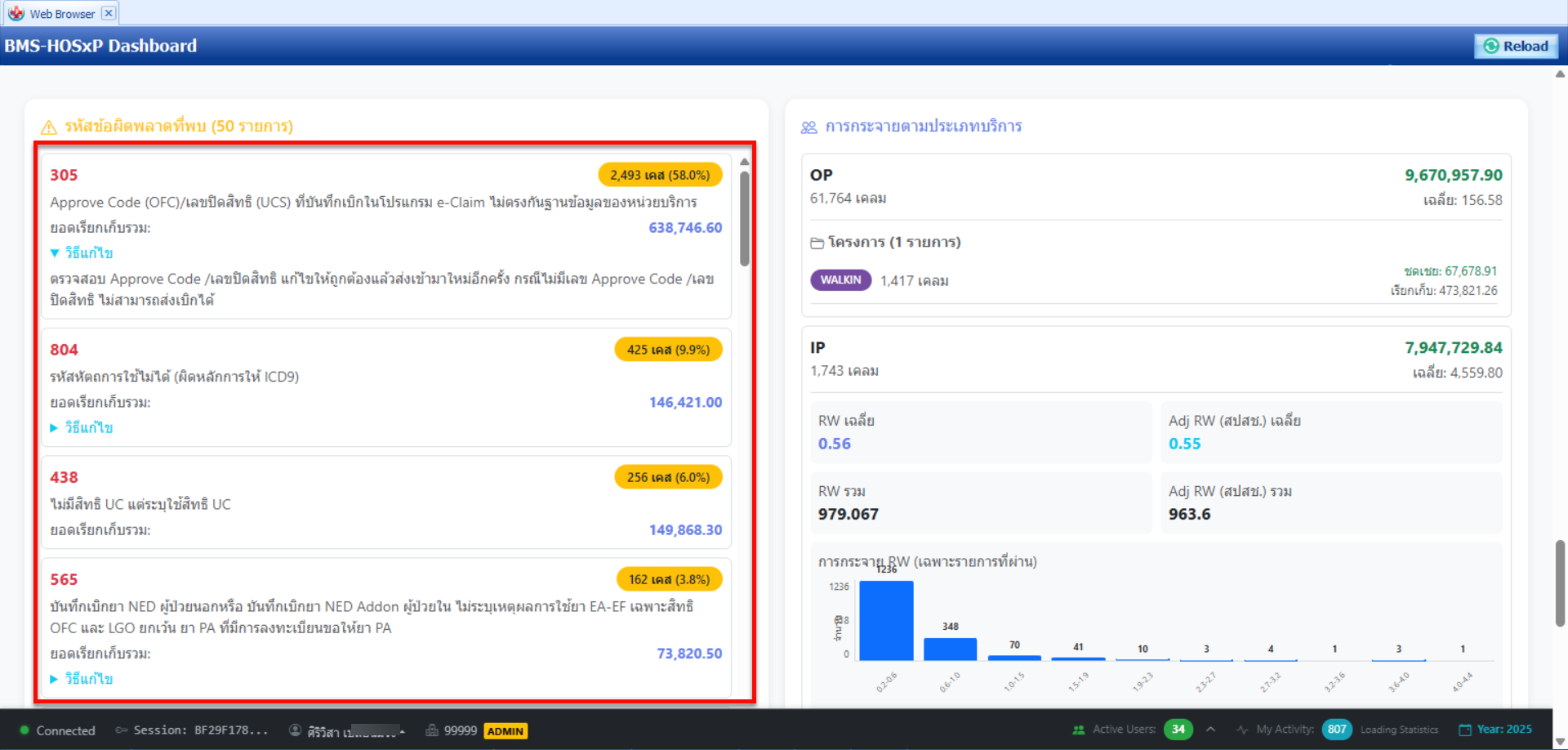
¶ วิธีการดู Error
ที่กราฟ การวิเคราะห์เชิงลึก รหัสข้อผิดพลาดที่พบ จะแสดงข้อมูลรหัส ที่ Error คำอธิบาย และวิธีแก้ไข
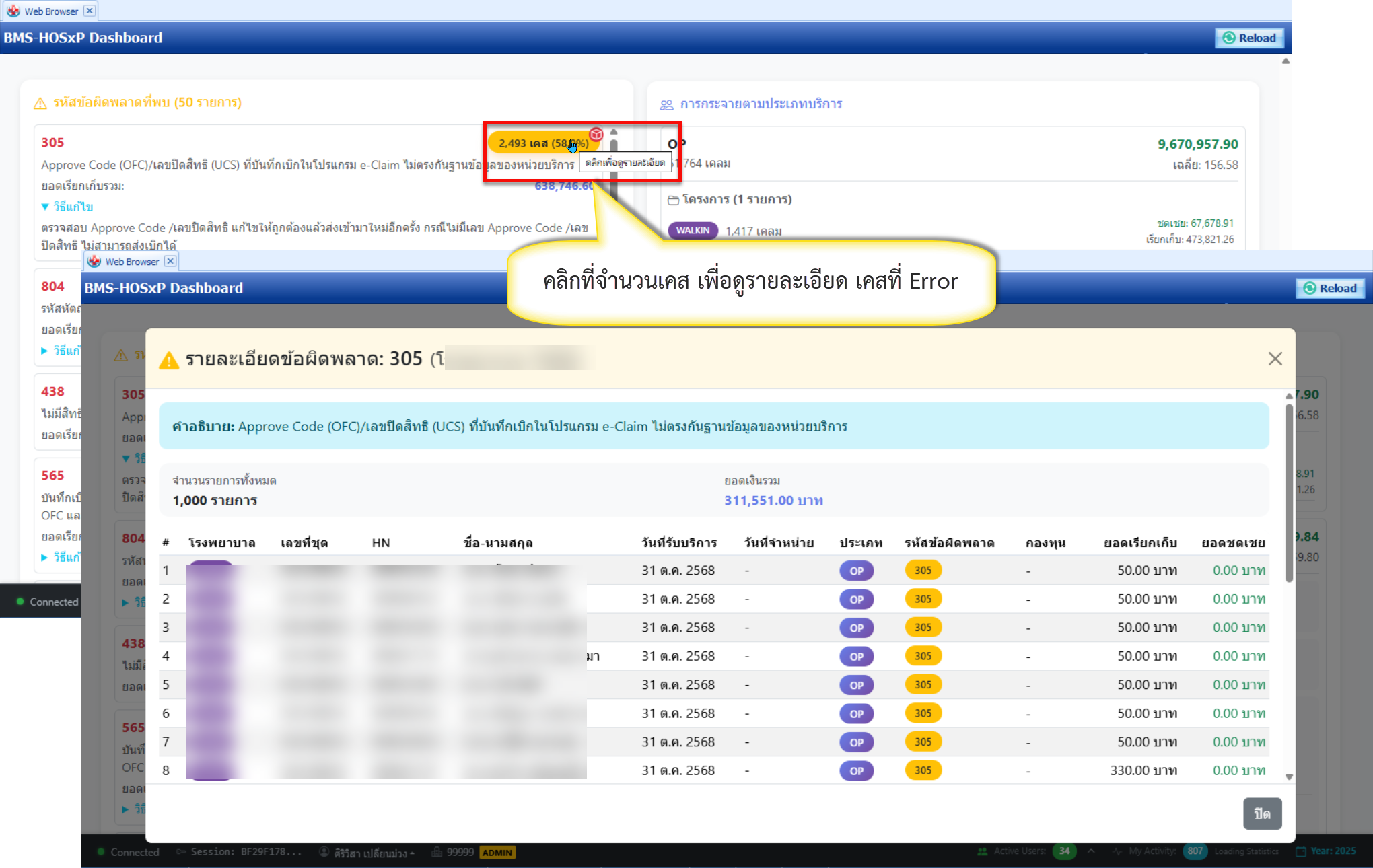
คลิกที่จำนวนเคส เพื่อดูรายละเอียด เคสที่ Error
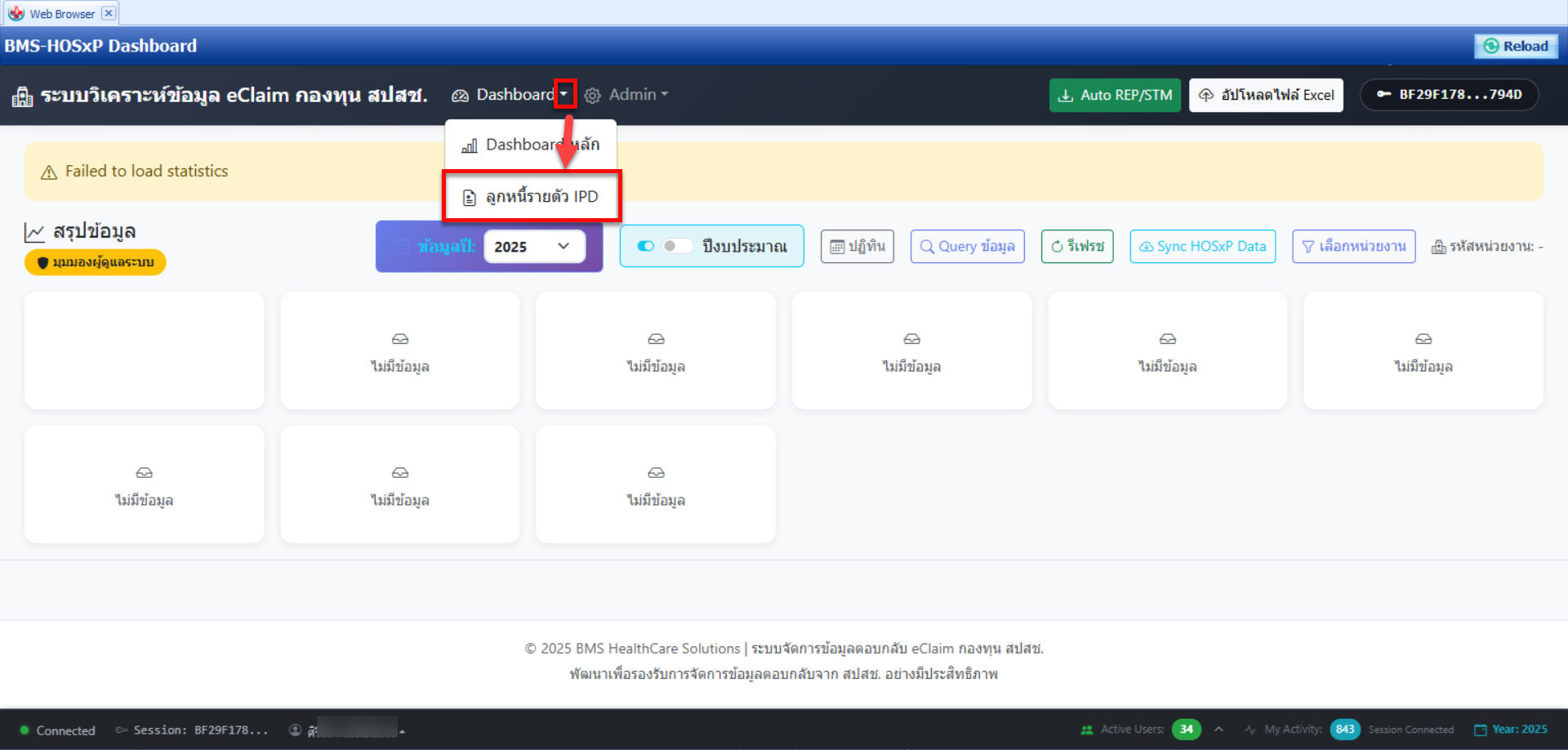
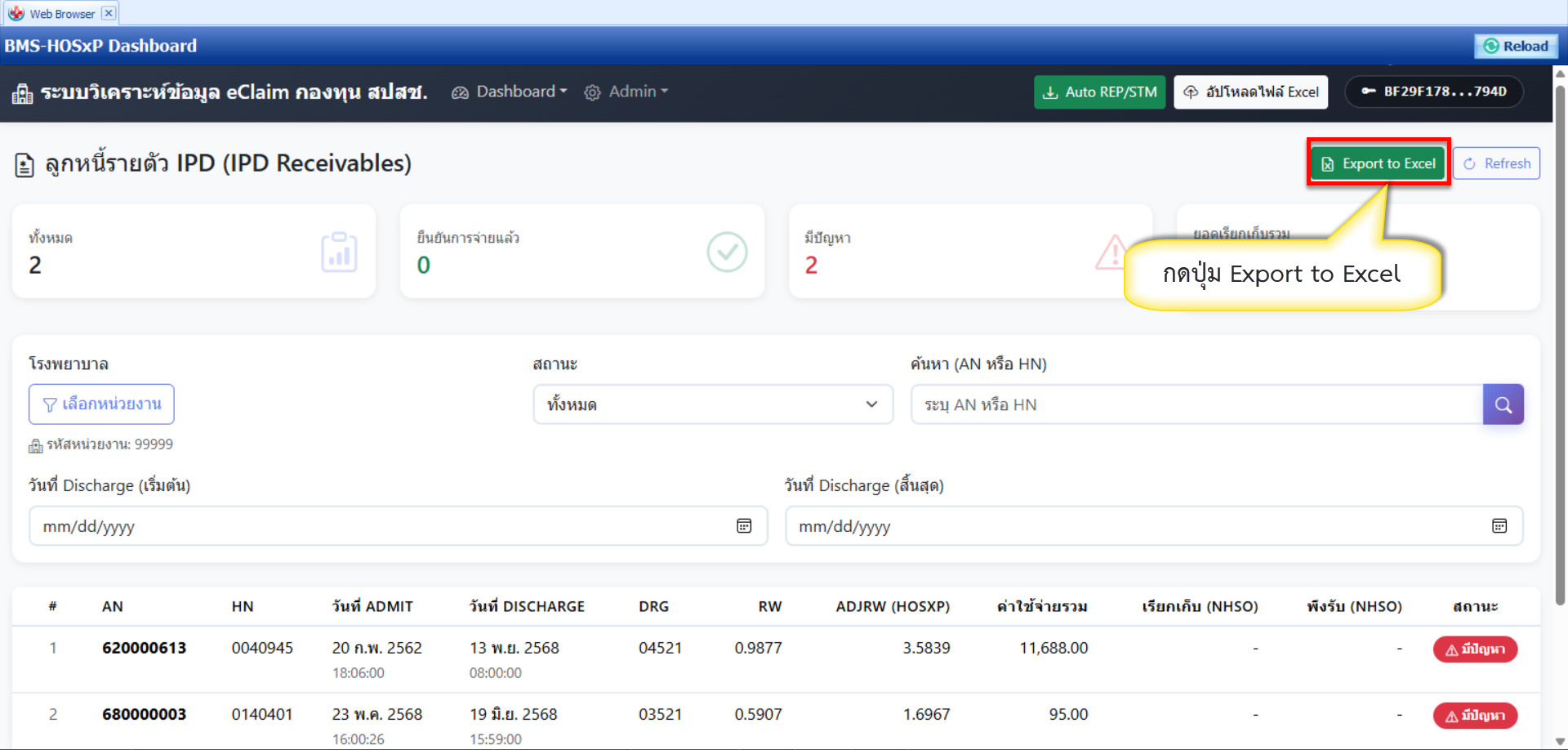
¶ วิธีการ Export ข้อมูล
กดปุ่มสามเหลี่ยม หลังข้อความDashboard เพื่อ เปลี่ยนเมนู เลือก ลูกหนี้รายตัว IPD
กดปุ่ม Export to Excel
หมายเหตุ
URL สำหรับการตั้งค่าระบบวิเคราะห์ข้อมูล eClaim https://nhso-fund.bmscloud.in.th/