BMS AI Chatbot Demo เป็นระบบแชทบอทอัจฉริยะเชื่อมต่อกับ HOSxP ที่เปิดให้โรงพยาบาลทดลองใช้งานได้ฟรี เหมาะสำหรับหน่วยงานที่ต้องการเริ่มต้นทดสอบการนำ AI มาใช้สนับสนุนการตอบคำถาม การให้ข้อมูล และการช่วยงานภายในองค์กร ผู้ใช้สามารถเข้าใช้งานและประเมินประสิทธิภาพของระบบได้ทันที โดยไม่จำเป็นต้องติดตั้งระบบเพิ่มเติม
นอกจากนี้ โรงพยาบาลหรือทีมพัฒนาที่ต้องการปรับแต่งระบบให้สอดคล้องกับบริบทการใช้งานจริง สามารถเข้าไปปรับปรุง แก้ไข หรือพัฒนาต่อยอดได้ด้วยตนเองผ่าน BMS Developer Portal เช่น การปรับรูปแบบการตอบคำถาม การเชื่อมต่อกับแหล่งข้อมูลภายในองค์กร หรือการเพิ่มเติมฟังก์ชันเฉพาะของโรงพยาบาล เพื่อให้ระบบตอบโจทย์การใช้งานได้ตรงตามความต้องการมากยิ่งขึ้น
BMS AI Assistant หรือ "น้องใบเตย" คือผู้ช่วย AI ประจำระบบ HOSxP ที่สั่งงานด้วยภาษาไทยได้ทั้งการพิมพ์และการพูด ครอบคลุมทั้งงานคลินิกและงานบริหาร โดยแบ่งความสามารถหลักออกเป็น 4 กลุ่ม ดังนี้
| กลุ่มความสามารถ | รายละเอียด |
|---|---|
| Data & Analytics | ดึงสถิติจาก HOSxP (ผ่าน SQL/REST) พร้อมสร้างกราฟ, จัดอันดับ top-N และวิเคราะห์ trend ตามช่วงเวลาที่กำหนด |
| Clinical Lookup | ค้นหาคนไข้, สรุปเวชระเบียน (EMR), ดูแนวโน้มสัญญาณชีพ, รายการยา และช่วยตีความผลตรวจทางห้องปฏิบัติการ |
| Communication | ส่งใบนัด/แจ้งเตือนผ่าน LINE (MOPH Prompt) และเริ่ม video call ด้วยเลข HN/CID |
| Research & Docs | ทำ Deep research รวมข้อมูลจากเว็บ, Knowledge Base และฐานข้อมูลภายใน พร้อมอ้างอิงแหล่งที่มา และอ่านไฟล์ PDF/Word/รูปภาพได้ |
นอกจากนี้ระบบยังมีตัวอย่างคำสั่ง (Sample Prompts) ให้เลือกใช้งานทันที รองรับการสั่งงานด้วยเสียง และสามารถปรับแต่ง/พัฒนาต่อยอดได้เองผ่าน BMS Developer Portal
แพทย์ พยาบาล เจ้าหน้าที่ และผู้บริหารในโรงพยาบาลที่ใช้ระบบ BMS-HOSxP ซึ่งต้องการทดลองนำผู้ช่วย AI มาสนับสนุนงานคลินิกและงานบริหาร
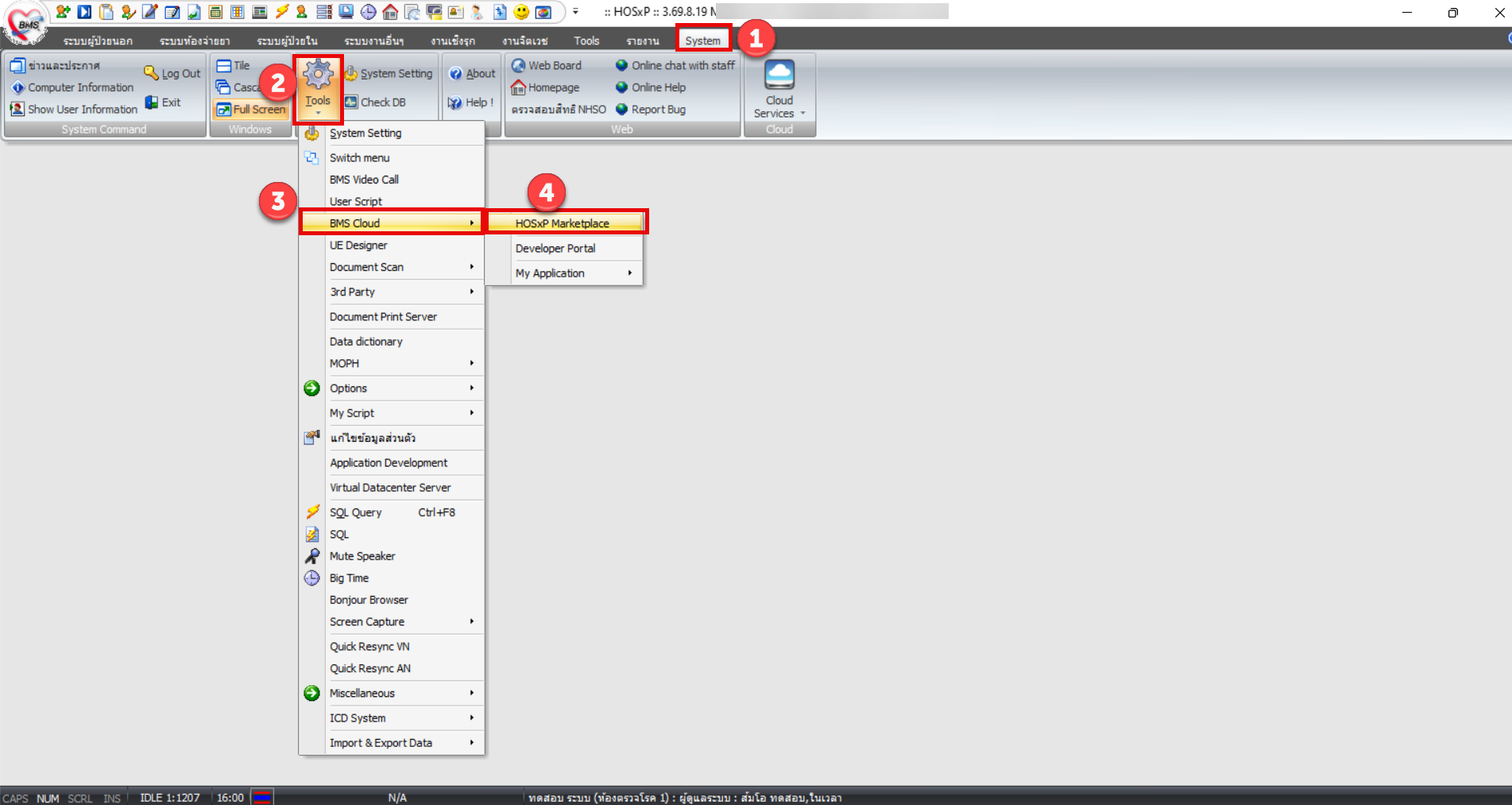
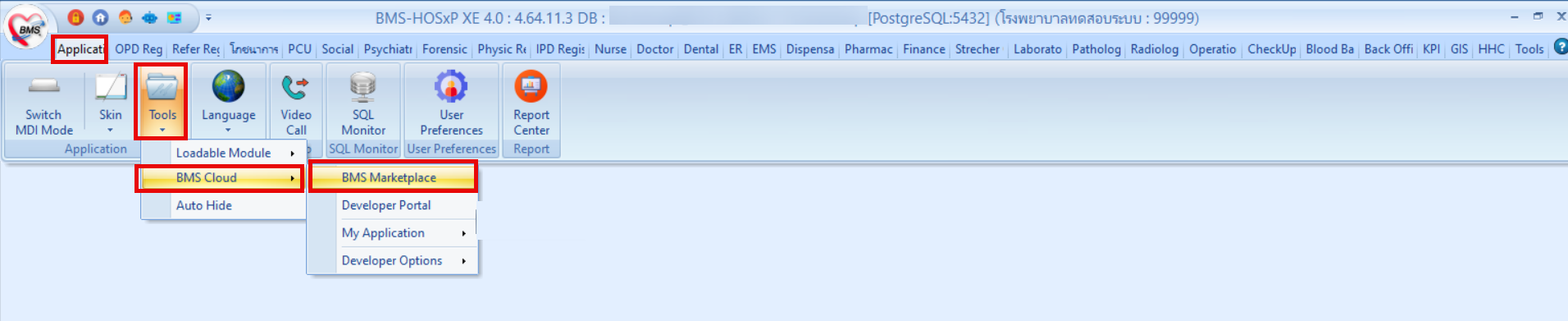
เปิดโปรแกรม HOSxP แล้วเลือกเมนูตามลำดับของเวอร์ชันที่ใช้งาน
เลือกเมนู System → Tools → BMS Cloud → HOSxP Marketplace
เลือกเมนู Application → Tools → BMS Cloud → BMS Marketplace

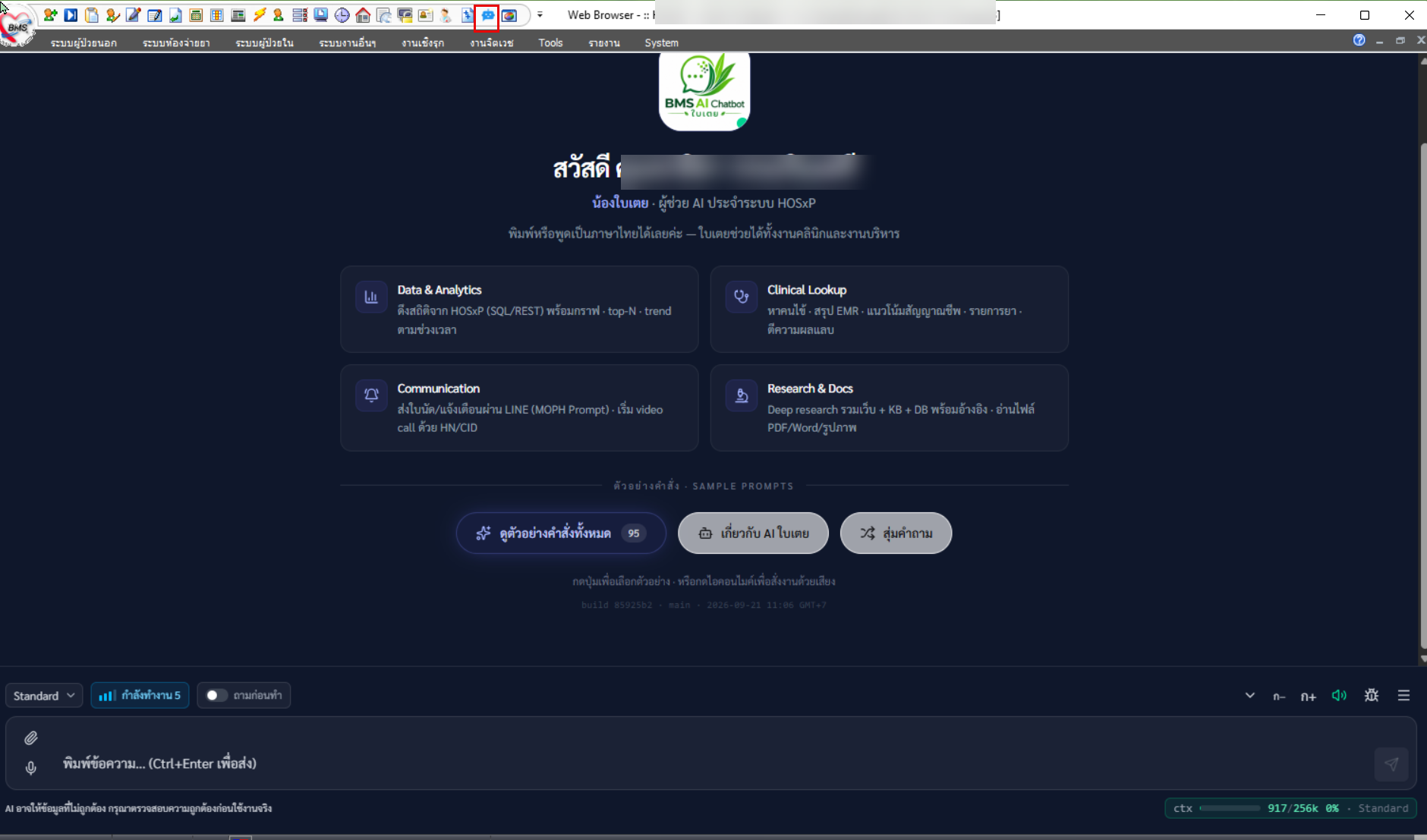
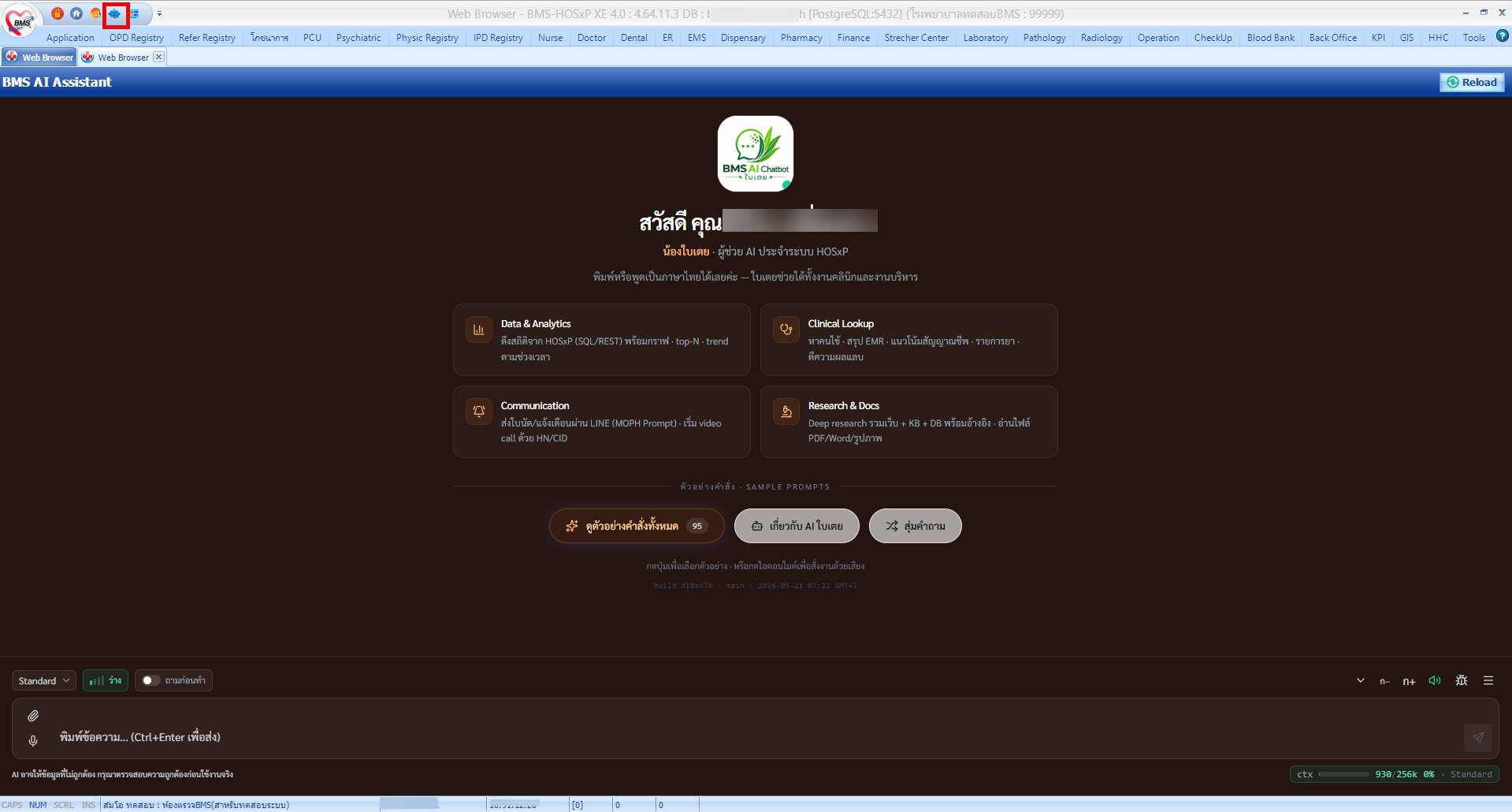
หลังเปิดใช้งานแล้ว ไอคอน AI ใบเตยจะปรากฏบนแถบเครื่องมือของโปรแกรม HOSxP สำหรับเรียกเปิดใช้งานได้ทันทีโดยไม่ต้องเข้า Marketplace ซ้ำ ตำแหน่งไอคอนจะแตกต่างกันเล็กน้อยตามเวอร์ชันของโปรแกรม ดังนี้
ในโปรแกรม HOSxP (เวอร์ชันคลาสสิก) ให้มองหาแถบไอคอนเครื่องมือที่อยู่ด้านบนสุดของหน้าต่างโปรแกรมแล้วคลิกไอคอน หุ่นยนต์ เพื่อเปิดหน้าต่าง BMS AI Assistant
ในโปรแกรม BMS-HOSxP XE ให้มองหาแถบไอคอนที่มุมบนซ้ายของหน้าต่างโปรแกรม แล้วคลิกไอคอน หุ่มยนต์ เพื่อเปิดแท็บ BMS AI Assistant ขึ้นมาใหม่
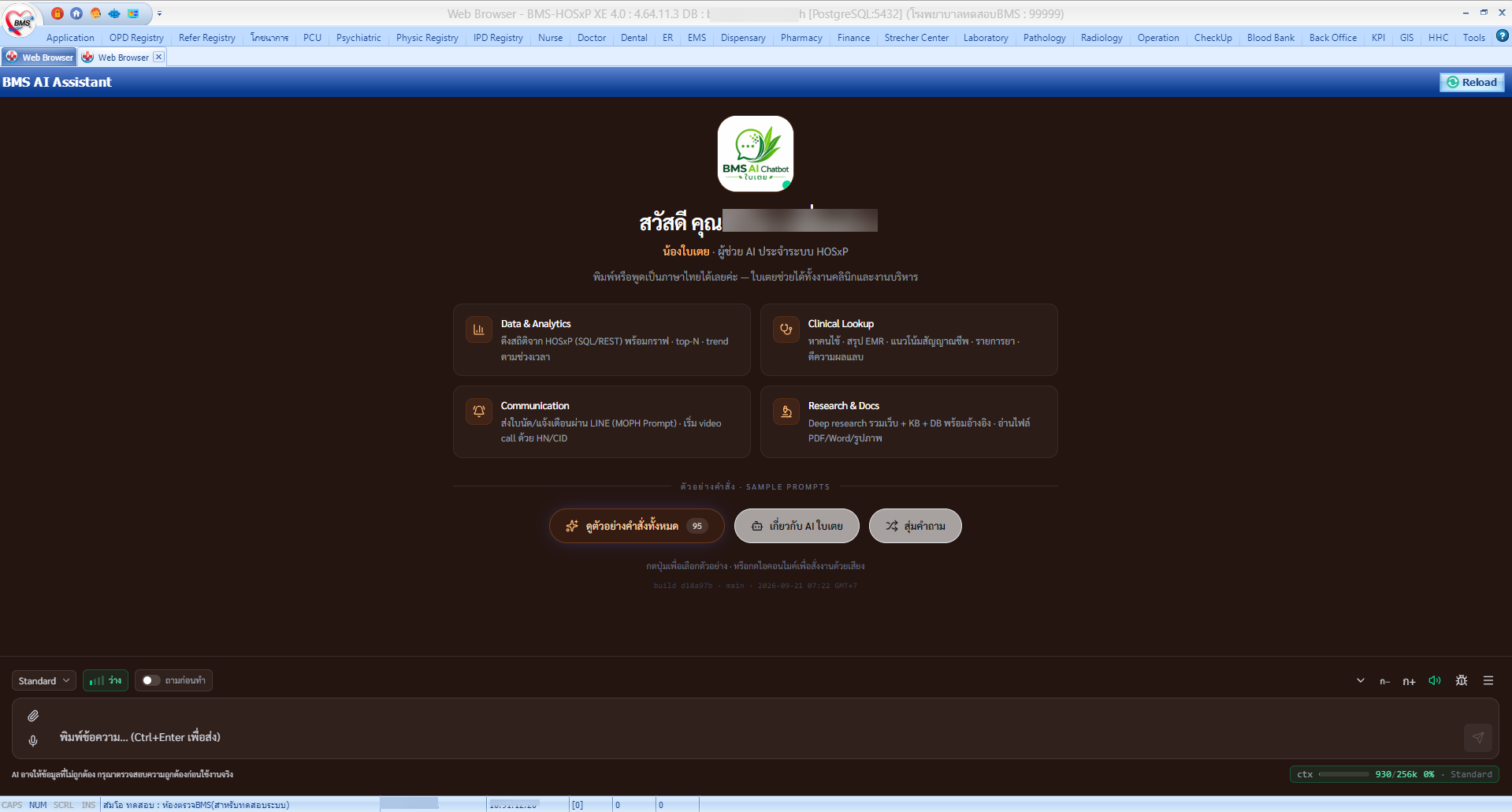
เมื่อเปิดการใช้งานครั้งแรก หน้าจอหลักจะแสดงคำทักทาย "สวัสดี คุณ..." จากน้องใบเตย พร้อมกล่องทางลัดทั้ง 4 กลุ่มหลัก (Data & Analytics, Clinical Lookup, Communication, Research & Docs) โดยสามารถกดเลือกเพื่อดูตัวอย่างคำสั่งของแต่ละกลุ่ม หรือพิมพ์/พูดคำสั่งเองที่ช่องกรอกข้อความด้านล่าง
เหนือช่องพิมพ์ข้อความจะมีแถบเครื่องมือ ประกอบด้วยตัวเลือกโมเดล AI (เช่น Standard), สถานะไมโครโฟน และสวิตช์ "ถามก่อนทำ" สำหรับให้ AI ถามยืนยันก่อนดำเนินการทุกครั้ง ส่วนทางฝั่งขวาจะเป็นปุ่มลด/เพิ่มขนาดตัวอักษร ปุ่มเปิด/ปิดเสียงอ่านคำตอบ และปุ่มเมนูสามขีด (≡) สำหรับเข้าสู่การตั้งค่าเพิ่มเติม (อธิบายต่อในหัวข้อ 9)
ที่ช่องกรอกข้อความด้านล่าง เป็นจุดเริ่มพิมพ์/สั่งงาน (กด Ctrl+Enter เพื่อส่ง) โดยมีไอคอนแนบไฟล์และไอคอนไมโครโฟนสำหรับสั่งงานด้วยเสียงอยู่ทางซ้าย และมีข้อความแจ้งเตือนกำกับไว้เสมอว่า "AI อาจให้ข้อมูลที่ไม่ถูกต้อง กรุณาตรวจสอบความถูกต้องก่อนใช้งานจริง"
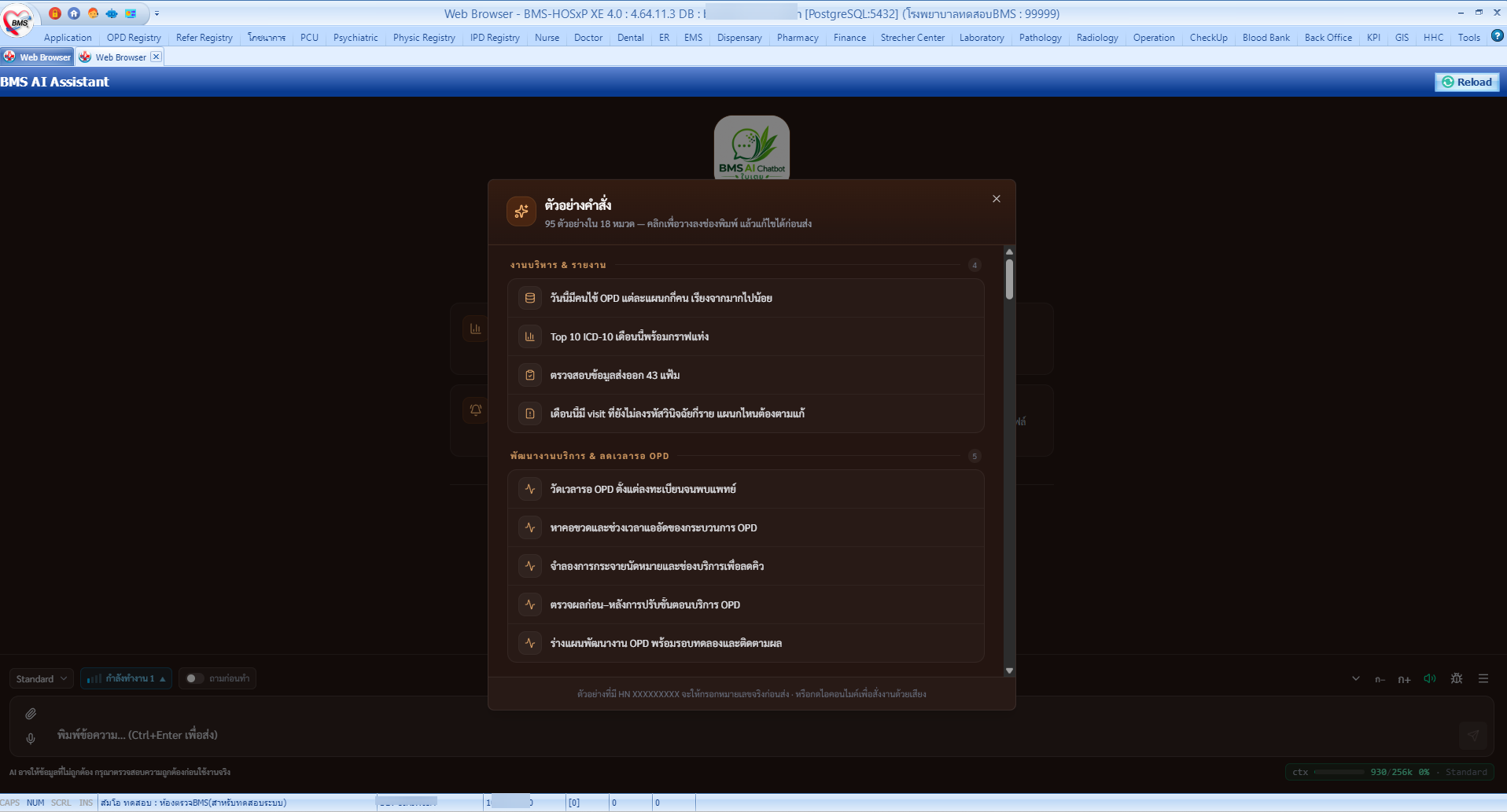
กดปุ่ม "ดูตัวอย่างคำสั่งทั้งหมด" เพื่อเปิดหน้าซ้อนตัวอย่างคำสั่งทั้งหมด 95 ตัวอย่าง จัดหมวดเป็น 18 หมวด เช่น "งานบริหาร & รายงาน", "พัฒนางานบริการ & ลดเวลารอ OPD" เป็นต้น โดยแต่ละหมวดจะแสดงจำนวนตัวอย่างเป็นตัวเลขกำกับต่อท้ายชื่อหมวด
หมวดหลัก 4 หมวดแรกที่ปรากฏในหน้าต่างนี้ ได้แก่ งานบริหาร & รายงาน (4 รายการ) เช่น "วันนี้มีคนไข้ OPD แต่ละแผนกกี่คน", "Top 10 ICD-10 เดือนนี้พร้อมกราฟแท่ง", "ตรวจสอบข้อมูลส่งออก 43 แฟ้ม" และการติดตาม visit ที่ยังไม่ลงรหัสวินิจฉัย ส่วนหมวดที่สองคือ พัฒนางานบริการ & ลดเวลารอ OPD (5 รายการ) เช่น การวัดเวลารอตั้งแต่ลงทะเบียนจนพบแพทย์ การหาคอขวดของกระบวนการทำงาน และการร่างแผนพัฒนางาน OPD
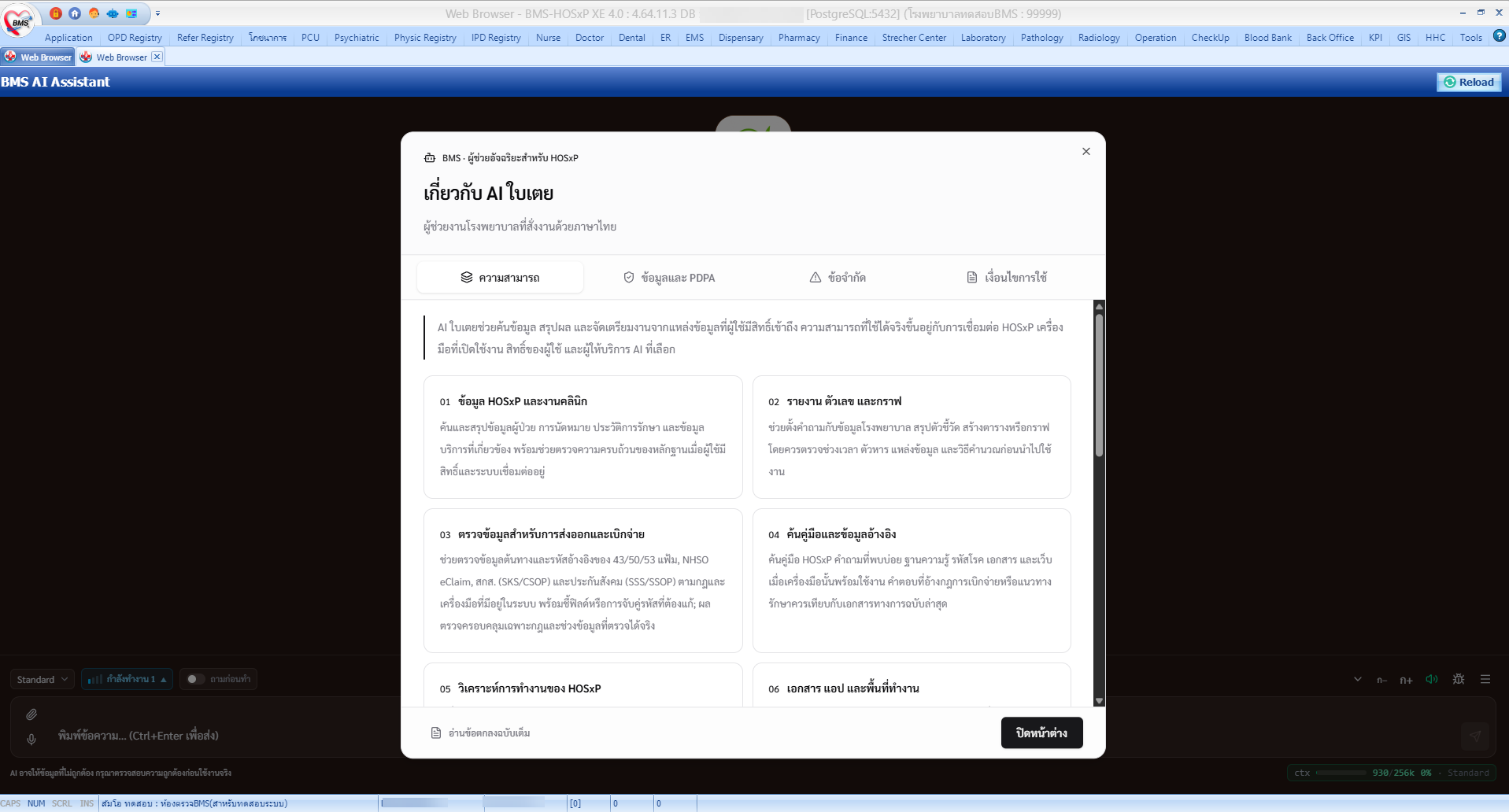
กดปุ่ม "เกี่ยวกับ AI ใบเตย" เพื่อเปิดหน้าต่างอธิบายเกี่ยวกับขอบเขตการใช้งาน ซึ่งแบ่งเป็น 4 แท็บ ได้แก่
- ความสามารถ — อธิบายว่า AI ใบเตยช่วยค้นข้อมูล สรุปผล และจัดเตรียมงานจากแหล่งข้อมูลที่ผู้ใช้มีสิทธิ์เข้าถึงได้จริงเท่านั้น โดยแสดงเป็น 6 ด้านหลัก เช่น ข้อมูล HOSxP และงานคลินิก, รายงานตัวเลขและกราฟ, การตรวจข้อมูลสำหรับการส่งออกและเบิกจ่าย (43/50/53 แฟ้ม, NHSO eClaim, สปสช., ประกันสังคม), การค้นคู่มือและข้อมูลอ้างอิง, การวิเคราะห์การทำงานของ HOSxP และเอกสาร/แอป/พื้นที่การทำงาน
- ข้อมูลและ PDPA — ระบุเงื่อนไขการเข้าถึงและการคุ้มครองข้อมูลส่วนบุคคลของผู้ป่วย ซึ่งเป็นไปตามสิทธิ์ของผู้ใช้และข้อกำหนดตาม พ.ร.บ. คุ้มครองข้อมูลส่วนบุคคล
- ข้อจำกัด — ระบุสิ่งที่ AI ยังทำไม่ได้ หรืออาจมีความคลาดเคลื่อนในการใช้งาน
- เงื่อนไขการใช้ — ข้อตกลงการใช้งานและความรับผิดชอบในการนำข้อมูลจาก AI ไปใช้
ควรอ่านรายละเอียดโดยเฉพาะในครั้งแรกที่เปิดใช้งาน เพื่อเข้าใจข้อจำกัดและเงื่อนไขการใช้งานก่อนเสมอ
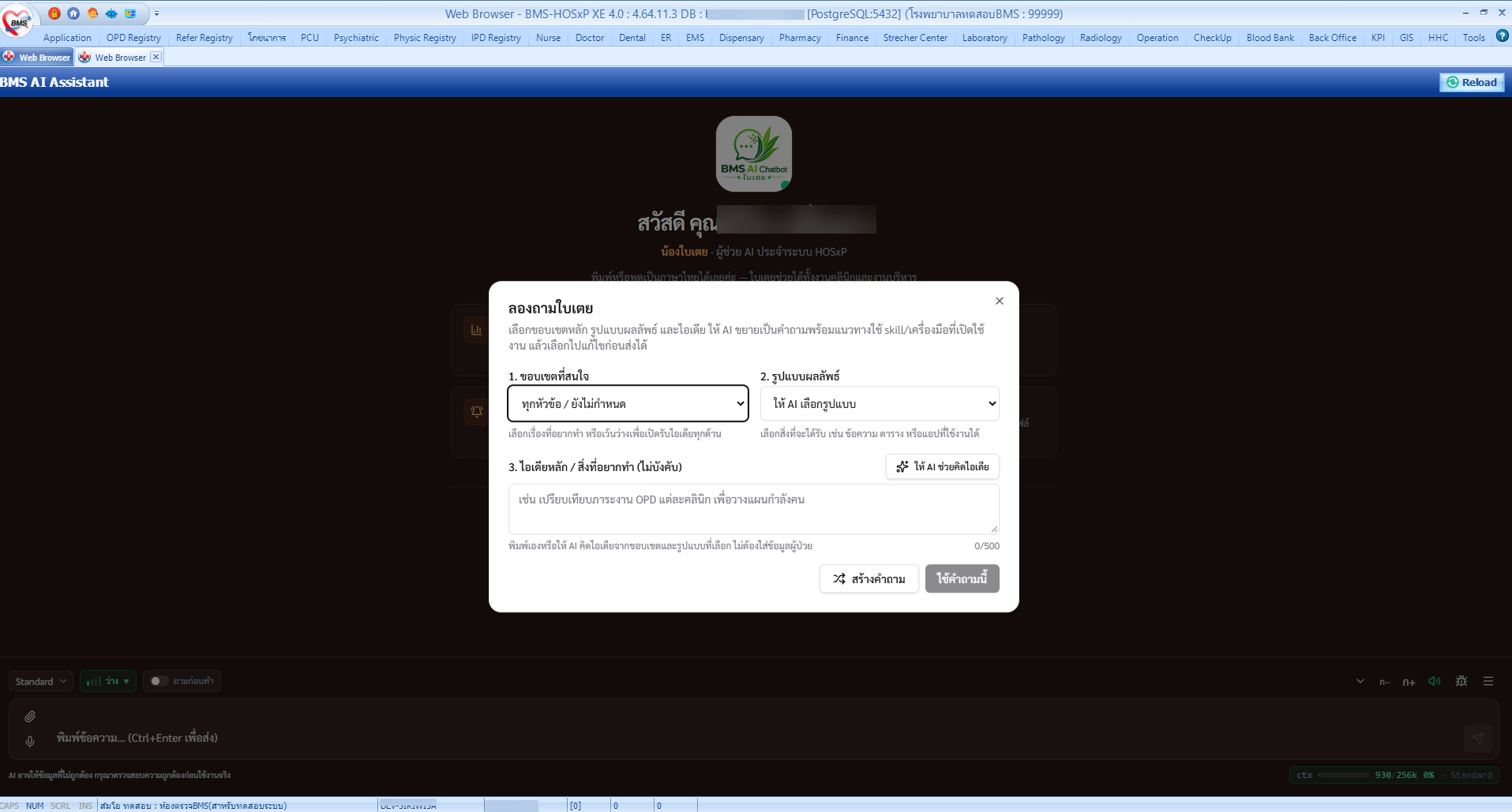
กดปุ่ม "สุ่มคำถาม" เพื่อเปิดหน้าต่าง "ลองถามใบเตย" ซึ่งช่วยสร้างคำถาม/คำสั่งแบบกำหนดเองก่อนส่งจริง โดยมีองค์ประกอบ 3 ส่วน
หลังกำหนดข้อมูลกดปุ่ม "สร้างคำถาม" เพื่อให้ AI จัดเตรียมคำสั่งให้ จากนั้นสามารถตรวจสอบ/แก้ไขคำสั่งก่อนกดปุ่ม "ใช้คำถามนี้" เพื่อส่งเข้าช่องแชต
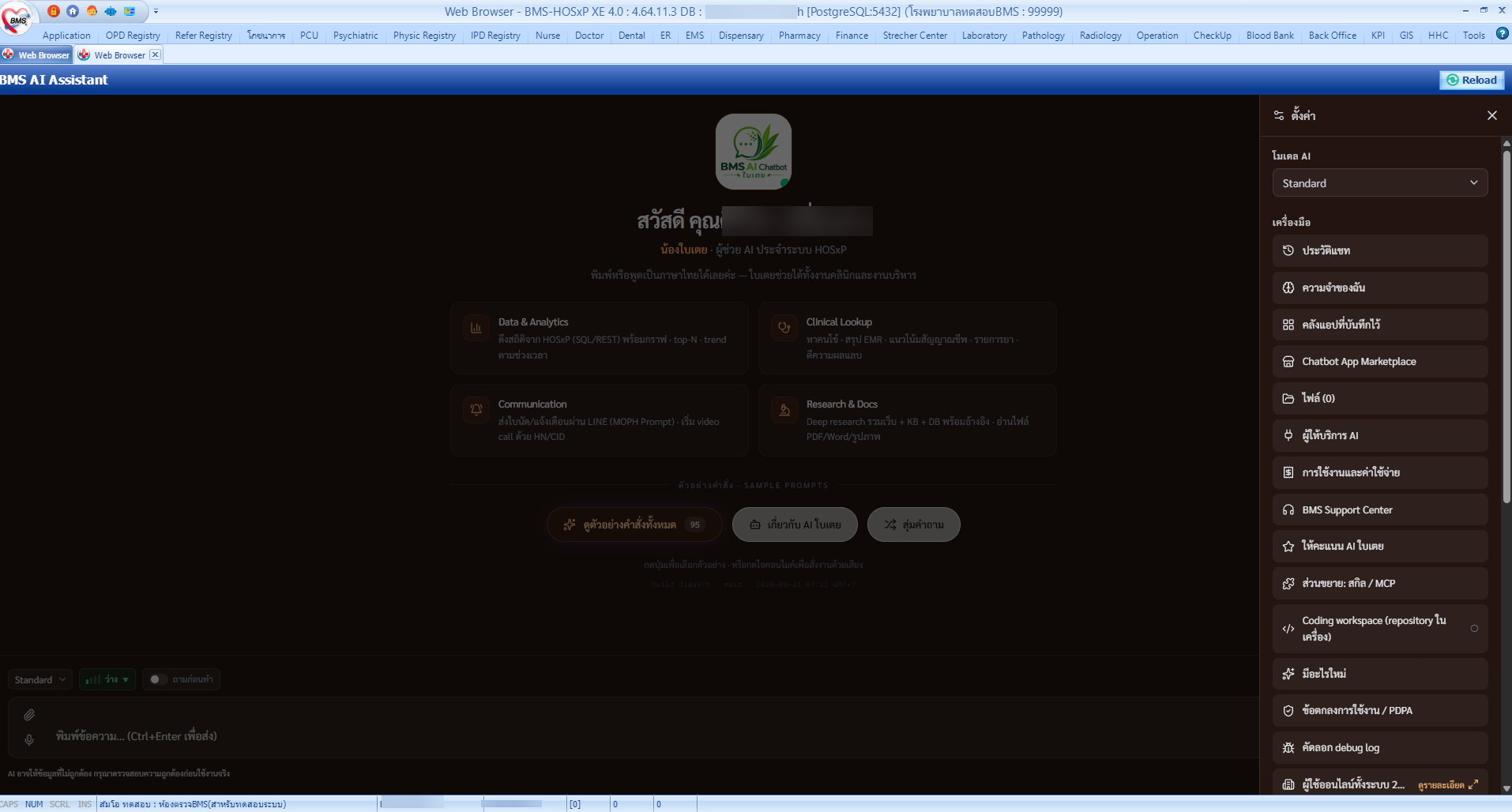
กดไอคอนสามขีด (≡) ที่มุมของช่องสนทนาด้านล่าง เพื่อเปิดแผงตั้งค่า ซึ่งเป็นศูนย์กลางการจัดการการใช้งานทั้งหมด ประกอบด้วยเมนูต่อไปนี้
| เมนู | คำอธิบาย |
|---|---|
| มีอะไรใหม่ | ดูประกาศ/บันทึกการอัปเดตความสามารถล่าสุดของระบบ |
| โมเดล AI | เลือกระดับโมเดลที่ใช้งาน (เช่น Standard) |
| ประวัติแชต | ดูประวัติการสนทนาที่ผ่านมา |
| ความจำของฉัน | จัดการข้อมูล/บริบทที่ AI จดจำเกี่ยวกับผู้ใช้ |
| คลังแชตที่บันทึกไว้ | ช่องเก็บบุ๊กมาร์กบทสนทนาที่สำคัญ |
| คลังคำสั่ง AI | สร้างและจัดเก็บพรอมต์ (คำสั่ง) ของตนเองไว้ใช้ซ้ำ โดยระบุชื่อคำสั่ง ข้อความพรอมต์ ตัวแปร (เช่น [hn] [cid] [vn] [an] สำหรับแทรกค่าอัตโนมัติจากหน้าจอ HOSxP) โมดูล/หน้าจอ HOSxP ที่ใช้ และหมายเหตุ ช่วยให้เรียกใช้คำสั่งที่ใช้บ่อยได้อย่างรวดเร็ว |
| Chatbot App Marketplace | เข้าสู่ร้านค้นหาและเปิดใช้งาน Add-on อื่น ๆ |
| ไฟล์ | จัดการไฟล์ที่อัปโหลด/เกี่ยวข้องกับการสนทนา |
| ผู้ให้บริการ AI | เลือก/จัดการผู้ให้บริการโมเดล AI |
| การใช้งานและค่าใช้จ่าย | ดูสรุปการใช้งานและค่าใช้จ่ายของบริการ AI |
| ธีมสี | เลือกธีมสีหน้าจอได้หลายแบบ เช่น มิดไนท์ เดย์ไลท์ มหาสมุทร มินต์ พฤกษา ครีม อัสดง กล้วยไม้ กราไฟต์ |
| ตัวเลือกขั้นสูง | เช่น เปิดใช้ "มัลติมีเดียขั้นสูง" เพื่อเปิดความสามารถด้านมัลติมีเดียเพิ่มเติมในแชต |
| การเชื่อมต่อ | แสดงสถานะ AI API และ endpoint ที่เชื่อมต่ออยู่ |
| ข้อความในแชตนี้ | ดูจำนวนข้อความในห้องสนทนาปัจจุบัน และกด "ล้างทั้งหมด" เพื่อล้างประวัติการสนทนานี้ |
| ผู้ใช้ออนไลน์ทั้งระบบ / ประกาศถึงทุกคน | ดูจำนวนผู้ใช้ที่ออนไลน์อยู่ขณะนั้น และสำหรับผู้ดูแลระบบ สามารถส่งประกาศถึงผู้ใช้งานทุกคนได้จากเมนูนี้ |
| BMS Support Center | ศูนย์ช่วยเหลือเมื่อพบปัญหาการใช้งาน |
| ให้คะแนน AI ใบเตย | ส่ง feedback เกี่ยวกับการใช้งาน |
| ส่วนขยาย: สกิล/MCP | เปิดใช้งานสกิลหรือ Model Context Protocol เพิ่มเติม |
| Coding workspace (repository ในเครื่อง) | สำหรับทีมพัฒนาที่ต้องการปรับแต่ง/เชื่อมต่อ repository ในเครื่อง |
| มือใหม่ | คำแนะนำและการใช้งานเบื้องต้นสำหรับผู้ใช้งานใหม่ |
| ข้อตกลงการใช้งาน / PDPA | เงื่อนไขการใช้งานและการคุ้มครองข้อมูลส่วนบุคคล |
| คัดลอก debug log | สำหรับการแจ้งปัญหาทางเทคนิคกับทีมผู้ดูแลระบบ |
สามารถกดปิดแผงตั้งค่านี้เพื่อกลับสู่หน้าจอสนทนาหลักได้ทุกเมื่อ
- ความสามารถที่ใช้ได้จริงขึ้นอยู่กับการเชื่อมต่อกับ HOSxP เครื่องมือที่เปิดใช้งาน สิทธิ์การเข้าถึงของผู้ใช้ และผู้ให้บริการ AI ที่เลือกไว้ ควรตรวจสอบผลลัพธ์กับผู้เชี่ยวชาญหรือแหล่งข้อมูลจริงก่อนนำไปใช้งานจริงเสมอ
- การส่งคำสั่งที่อ้างอิงคนไข้เป็นรายบุคคลจะต้องระบุเลข HN/CID จริงเสมอ โดยการเข้าถึงข้อมูลจะอยู่ภายใต้สิทธิ์การใช้งานของผู้ล็อกอินเข้าสู่ระบบ
- การปรับแต่ง/เชื่อมต่อแหล่งข้อมูลเพิ่มเติมควรทำโดยผู้ดูแลระบบหรือทีม IT ของโรงพยาบาลผ่าน BMS Developer Portal เพื่อความปลอดภัยและสอดคล้องกับข้อกำหนดของหน่วยงาน
- หากพบปัญหาการใช้งาน สามารถทำการคัดลอก debug log จากเมนูตั้งค่าแล้วส่งให้ BMS Support Center เพื่อให้ทีมงานช่วยตรวจสอบได้รวดเร็วขึ้น